اخبار تکنولوژی 5
معرفی تکنولوژیاخبار تکنولوژی 5
معرفی تکنولوژیجواب دادن تلفن همراه با پا!!
تلفن همراهتان را با پا جواب دهید!
گروهی از دانشمندان دانشگاه MIT امکان کنترل کردن تجهیزات الکترونیکی با استفاده از پا را فراهم آورده اند.
پیشتر شرکت خودروسازی فورد آمریکا فناوری پیشرفته ای ارایه کرده بود که طی آن صاحب خودرو با ضربه مختصری که به پشت خودروی خود وارد می کرد، با بازشدن درب عقب، آن هم بدون استفاده از دست مواجه می شد و حالا دانشمندن دانشگاه MIT نیز از نگرش مشابهی در نوآوری خود بهره برده اند.
در واقع آنها تلاش کرده اند تا امکانی را فراهم آورند که افراد در زمانی که نمی توانند از دستهایشان استفاده کنند، کنترل تجهیزات الکترونیکی را با پاهایشان انجام دهند. این دانشمندان که در آزمایشگاه MIT Media مشغول به کار هستند نسخه پیش ساخته فناوری جدیدی موسوم به KickSoul را ارایه کرده اند که به کاربر اجازه می دهد رایانه، تلفن همراه و سایر تجهیزات الکترونیکی خود را با استفاده از حرکات پا کنترل کند.
آنها تجهیزات الکترونیکی ویژه را را به بخش میانی یک کفش معمولی متصل کرده اند. این تجهیزات شامل میکرو رایانه Arduino، بلوتوث و سیستمی متشکل از شتاب سنج و ژیروسکوپ هستند که کاربر با استفاده از آنها می تواند تلفن همراه هوشمند خود را نیز کنترل کند.
این دانشمندان تمامی حرکات پا را الگوبرداری و ثبت کرده و امکانی را فراهم کرده اند که طی آن با استفاده از الگوریتم مخصوصی ارتباط میان تلفن همراه و سایر تجهیزات الکترونیکی مشابه با کفش برقرار می شود. بدین ترتیب می توان فرمانهای لازم را از طریق حرکات پا صادر کرد.
منبع:https://www.beytoote.com/computer/ekhtera/answer3-phone2-feet.html
SHIFTWEAR، کفش هایی که به میل شما تغییر رنگ می دهند!!
با موبایل عکسهای متحرک روی کفش خود بگذارید
اگر شما هم جزو آن دسته از افرادی هستید که برای ست کردن لباس های خود، چندین جفت کفش در رنگها و طرح های مختلف دارید، بدانید خبر خوبی در راه است و شاید در آینده نه چندان دور دیگر لازم نباشد برای خرید کفش های گوناگون، پول زیادی هزینه کنید. دیوید کوئلهو کتانیهایی تولید نموده که ShiftWear نام دارند.
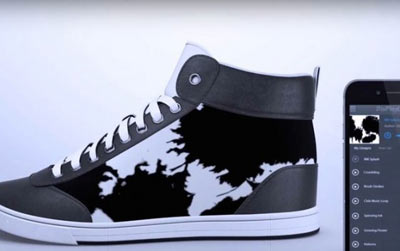
کتانیshiftwear را می توانید در ماشین لباسشویی بشویید
شیفت ور (shiftwear) کفش کتانی مجهز به لایه ای از جوهر الکترونیکی/ E-ink است که می توان تصاویر دلخواه متحرکی را روی آن نقش بست. نمایشگر تعبیه شده روی کتانی shiftwear به صورت رنگی ساخته شده و از طریق اپلیکیشنی مخصوص، به موبایل متصل شده و کاربر میتواند عکس موردنظر را پس از انتخاب، روی کتانی shiftwear از روی موبایل ست کند. یک باتری مخصوص نیز در کتانی نصب شده و میتواند به مدت 30 روز تصویر موردنظر را روی کتانی نمایش دهد، البته اگر تصویر متحرک و رنگی باشد، عمر باتری زودتر تمام میشود.
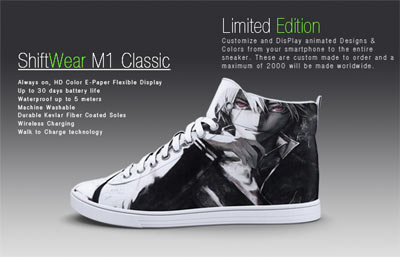
کفش کتانی ShiftWear
قرار است در نسخه بعدی شارژ بیسیم با روش Walk-N-Chareg انجام شود تا کاربر بتواند حین حرکت باتری را به طور خودکار شارژ کند. اپلیکیشن تعریف شده با سیستم عامل آی او اس، ویندوز و اندروید و با هر نوع موبایل و تبلتی کار میکند و تصاویری که قرار است روی کتانی درج شود، به صورت فایل به روز رسانی از طریق اپلیکیشن آپدیت میشود. حداقل قیمت تعیین شده برای کتانی شیفت ور 150 دلار است.
منبع:https://www.beytoote.com/computer/ekhtera/shoes3-change2-color.html
شیشه بالکن ریلی
شیشه بالکن
تمام جام های شیشه ای در سیستم ریلی ایوان در بعضی روش ها بدون یراق نگهدارنده عمودی اجرا می شود که این شیوه مورد پروا زیادی پیمان گرفته است و از آنجا کهباید به چهره مشخص در یک مسیر ریلی جابه جا شود با نصب یراق گزیده تر پنل های شیشه ای بسهولت با حرکت روان به طرفین مفتوح و بسته می شوند. با ورد سیستم های مدرن شیشه های بالکنی این شرایط به وجود آمده است الی در فصل های سرد سال فضای بالکن به محیط آرام و گرمی برای استراحت و استفاده از نور طبیعی تبدیل شود. در شیشه ایوان ریلی پنل هایی با ابعاد 40 و 60 سانتیمتر به صورت دیواره های عمودی متحرک شیشه ای وجود دارد که در فاصله بین آنها زوار گزیده تر ای برای بازدارندگی از ورود هوا و نم پیمان می گیرد تا در سررسید باز و بسته شدن پنل های شیشه ای عایق مناسبی برای ورد یکتا و غبار به ایوان باشد.
ویژگی های مثبت شیشه ریلی ایوان عبارت است از:
در هنگامی هوا گرم است این امکان هستی دارد که شیشه بالکن را به یک سمت جمع کرده و بالکن بدون گیر داشته باشید.
شیشه بالکن در زمانی که جمع می شود به شکل حرفL انگلیسی در سمت انتهای بالکن مقاوم می شود و کمترین محیط را از بالکن می گیرد.
نوع شیشه کاربرد شد ه در سیستم های شیشه جمع شوند باید نشکن باشد به همین دلیل شیشه های سکریت در اجرای این فرآورده بهرهگیری می شود.
اصلی ترین عمل در افزایش یا تفریق بها شیشه تاشو کیفیت و تعداد یراق و اتصالات ویژ ای است که در سررسید نصب شیشه بالکن بهرهگیری می شود.
ضمیمه کردن سریعترفایلهای ارسالی درGMAIL
در صورتی که از سرویس دهنده ایمیل Gmail برای ارسال و دریافت ایمیلهای خود استفاده میکنید، حتماً میدانید که به هنگام ارسال ایمیل، میتوانید با کلیک بر روی گزینه Attach a file فایل یا فایلهایی را همراه ایمیل ارسالی خود ضمیمه کنید. اما در صورتی که تعداد فایلهای شما زیاد باشد، هر بار انتخاب این گزینه و سپس انتخاب فایل مورد نظر از روی هارد زمان زیادی را صرف میکند. در این ترفند قصد داریم نحوه Attach نمودن سریعتر فایلها را در Gmail برای شما بازگو نماییم.
بدین منظور:
دقت کنید که بایستی از مرورگرهای فایرفاکس یا گوگل کروم استفاده کنید. در حال حاضر این ترفند بر روی سایر مرورگرها نظیر مرورگر Internet Explorer عمل نمیکند.


در ابتدا توسط مرورگر فایرفاکس یا کروم، وارد ایمیل خود در Gmail شوید.
سپس بر روی Compose Mail جهت ارسال ایمیل جدید کلیک کنید.
اکنون در محیط ویندوز به فولدری که فایل مورد نظر شما در آن قرار دارد بروید.
حال فایل را با استفاده از ماوس بگیرید و در پنجره مرورگر و در تبی که صفحه Campose Mail باز است و در قسمت Attach a file رها کنید. خواهید دید که هنگامی که ماوس را بر روی این قسمت از صفحه ایمیل میبرید، یک کادر رنگی با عنوان Drop files here نمایان میشود که با رها کردن ماوس در این کادر، فایل شروع به آپلود شدن میکند.
شما میتوانید بیش از یک فایل را نیز انتخاب کنید و با انجام عمل Drag&Drop به صورتی که توضیح داده شد چندین فایل را به طور همزمان ضمیمه کنید.
تنها دقت کنید که این روش در حالت نحوه مشاهده Standard محیط Gmail امکان پذیر است.
ساخت یک شورتکات اینترنتی درویندوز
ممکن است تاکنون در دانلودهایی که از اینترنت داشتهاید، به فایلهایی برخورده باشید که با دوبار کلیک بر روی آنها، مرورگر وبتان باز شده و شما را به یک سایت اینترنتی ارجاع میدهد. این فایلهای بدون پسوند، در اصل شورتکاتهای اینترنتی هستند که میتوانند کاربردهای گوناگونی داشته باشند.
به عنوان مثال اگر مدیر سایت یا وبلاگی هستید و قصد دارید فایلی را جهت به اشتراک گذاری در اینترنت آپلود کنید، میتوانید شورتکات اینترنتی مربوط به سایت خود را بسازید و آن را جهت تبلیغ سایت خود، در فایل فشردهای که میخواهید آپلود کنید جای دهید تا کاربری که فایل شما را دانلود میکند با باز کردن این شورتکات اینترنتی وارد سایت شما شود. و یا اگر با یک سایت زیاد سر و کار دارید میتوانید شورتکات اینترنتی آن را بسازید و در صفحه دسکتاپتان قرار دهید تا با دو بار کلیک بر روی آن خیلی سریع وارد آن سایت شود. در این ترفند قصد داریم نحوه ساخت یک Internet Shortcut در محیط ویندوز را از سه راه مختلف برایتان بازگو نماییم.
راه اول
بر روی فضای خالی از صفحه دسکتاپ و یا هر فولدر دیگری راست کلیک کرده و New > Shortcut را انتخاب کنید.
در پنجره باز شده آدرس سایت اینترنتی مورد نظر خود را همراه با .www یا ://http وارد نمایید.
بر روی دکمه Next کلیک کنید.
نام سایت اینترنتی را وارد کرده و بر روی دکمه Finish کلیک کنید تا شورتکات اینترنتی ساخته شود.
راه دوم
مرورگر Internet Explorer را اجرا نموده و وارد سایت مورد نظر خود شوید.
اکنون بر روی فضای خالی از صفحه راست کلیک کرده و Create Shortcut را انتخاب نمایید.
سپس در پیغام ظاهر شده بر روی دکمه Yes کلیک کنید.
اکنون اگر به صفحه دسکتاپ مراجعه نمایید شورتکات اینترنتی این سایت را خواهید دید.


راه سوم
برنامه Notepad ویندوز را اجرا نمایید.
سپس کد زیر را عیناً Copy کرده و در آن Paste نمایید:
url=www.beytoote.com
به جای آدرس www.beytoote.com آدرس سایت مورد نظر خود را بنویسید.
اکنون از منوی File بر روی Save as کلیک کنید.
فایل را با نام دلخواه و پسوند url. ذخیره نمایید.
اکنون به محل ذخیره فایل بروید تا شورتکات اینترنتی مربوطه را مشاهده کنید.
منبع:https://www.beytoote.com/computer/tarfand-i/shourtcut-internet-windws.html