اخبار تکنولوژی 5
معرفی تکنولوژیاخبار تکنولوژی 5
معرفی تکنولوژیبهترین راه حل خطای صفحه آبی مرگ : صفحه آبی هنگام بالا آمدن ویندوز نشانه چیست؟
صفحه آبی مرگ یا بلو اسکرین (Blue Screen of Death) یکی از مشکلات متعدد سیستم عامل ویندوز است که هر یک از آنها راه حل خاص خود را دارند. در این مطلب روش حل خطای صفحه آبی مرگ را توضیح دادهایم.


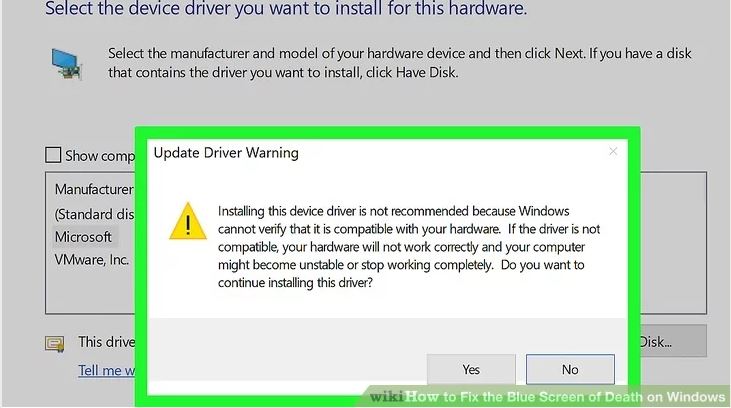
صفحه آبی مرگ، که همان صفحه آبی هنگام بالا آمدن ویندوز است، اغلب در اثر نصب نادرست نرم افزار و سخت افزار یا اعمال نادرست تنظیمات پدیدار میشود، اما عمدتا قابل رفع است. با این حال گاهی اوقات خرابی سیستم عامل یا سخت افزار هم علت نمایش صفحه آبی مرگ در ویندوز است و در نتیجه کاربر باید برای رفع آن کامپیوترش را پیش یک متخصص ببرد. در این نوشتار بهترین روش حل خطای صفحه آبی مرگ را شرح دادهایم.
اگر برای شما هم این سوال پیش آمده است که علت نمایش صفحه آبی مرگ در ویندوز 10 چیست؟ یا چگونه صفحه آبی مرگ را برطرف کنیم؟ یا میخواهید بدانید بهترین راه حل صفحه آبی هنگام بالا آمدن ویندوز کدام است؟ و یا به طور کلی مشکل آبی شدن صفحه ویندوز دارید، با تکراتو همراه باشید.
بهترین راه حل خطای صفحه آبی مرگ چیست؟
علت مشاهده صفحه آبی هنگام بوت کامپیوتر
چگونه صفحه آبی هنگام بالا آمدن ویندوز ر برطرف کنیم؟
- در نظر گرفتن اقدامات اخیر انجام شده روی رایانه. آیا اخیرا سخت افزار یا نرم افزار جدیدی را نصب کردهاید، درایو کاستومی را دانلود کردهاید یا تغییراتی را در تنظیمات رایانه خود اعمال کردهاید؟ احتمالا این تغییرات دلایل ظاهر شدن BSOD هستند. از این رو یکی از روشهای حل خطای صفحه آبی مرگ رفع مشکل ناشی از این اقدامات است.
- در نظر گرفتن داغ شدن غیرعادی رایانه. اگر برای مدت چند ساعت مداوم از رایانه خود با حداکثر کاراییش کار بکشید، مخصوصا اگر که رایانه شما سیستم خنک کاری مناسبی نداشته باشد یا در یک محل گرم باشد، صفحه آبی مرگ ظاهر میشود یا اصطلاحا مرگ آبی رایانه رخ میدهد. در این صورت باید رایانه خود را خاموش کنید و برای چند ساعت آن را خاموش نگه دارید.
- اجرا کردن راهکار عیب یابی صفحه آبی مرگ رایانه. اگر اولین بار است که صفحه آبی مرگ را روی رایانه خود مشاهده میکنید، برای رفع آن میتوانید با دنبال کردن مراحل زیر از راهکار عیب یابی رایانه استفاده کنید.
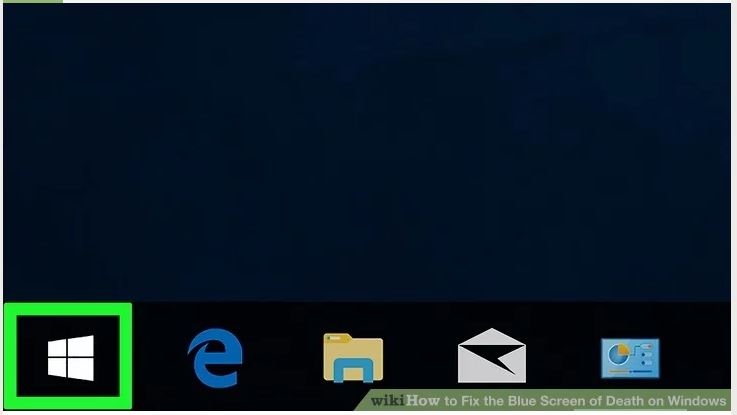
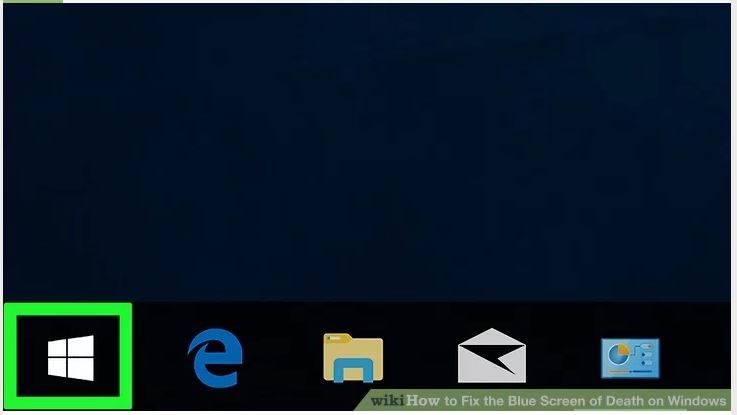
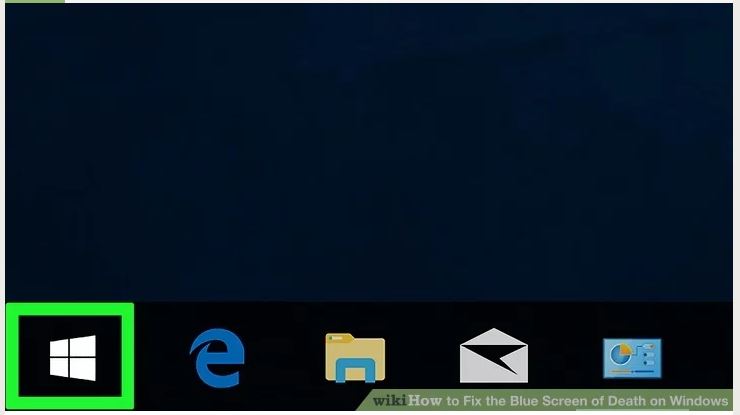
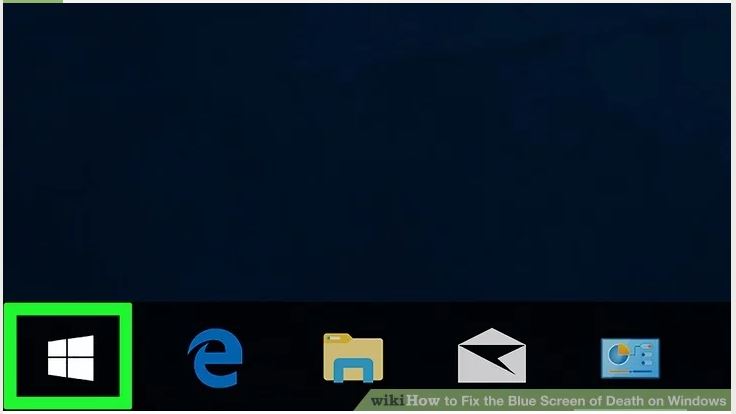
- منو استارت را باز کنید.
- وارد بخش تنظیمات شوید.
- روی بخش Update & Security کلیک کنید.
- به سربرگ Troubleshoot بروید.
- ابتدا روی گزینه Blue Screen و سپس روی گزینه Run the troubleshooter کلیک کنید.
- راهکارهای ارائه شده را مطالعه و روشهای ارائه شده را دنبال کنید.

در ادامه به موارد زیر نیز دقت کنید:
- جدا کردن سخت افزارهای غیرضروی. فلش USB، کابل اترنت یا HDMI، کنترلرها، کابل پرینتر، کارتهای حافظه SD و سایر موارد مشابه را میتوانید از رایانه خود جدا کنید، بدون این نگرانی که جدا شدنشان تاثیری روی عملکرد رایانه شما داشته باشد. مشکلات موجود در چنین سخت افزارهایی نیز موجب ظاهر شدن BSOD میشوند، بنابراین برای رفع خطای Blue Screen باید این سخت افزارها را جدا کنید. نیازی به جدا کردن ماوس و صفحه کلید از رایانه نیست، مخصوصا اگر که شرکت سازنده رایانه آنها را به همراه رایانه به شما داده است.
- صبر کردن برای راه اندازی شدن مجدد رایانه. زمانی که صفحه بلو اسکرین مرگ ظاهر شد، ویندوز پس از عیب یابی مشکل سعی میکند که آن را رفع کند و سپس دستور راه اندازی مجدد را صادر میکند. اگر کامپیوترتان مانند همیشه راه اندازی شد و صفحه آبی مرگ دوباره ظاهر نشد، میتوانید تغییراتی را از دسکتاپ رایانه خود اعمال کنید.
- اگر BSOD دوباره ظاهر شد، کد ارور را چک کنید. اگر کد ارور 0x000000EF بود، باید به مرحله بعدی بروید. اگر نه، ویندوز رایانه را با حالت Safe Mode را اجرا کنید.
آیا Blue screen of death نشانه ویروسی شدن کامپیوتر است؟
ویروس یابی رایانه راهکاری دیگر برای رفع خطای صفحه آبی مرگ است. این حالت به ندرت رخ میدهد، اما گاهی ویروسها باعث میشوند که رایانه فکر کند ایرادی دارد و در نتیجه صفحه آبی مرگ ظاهر میشود.
- برای رفع خطای صفحه آبی در ویندوز 10 در این موقعیت در صورتی که آنتی ویروس کامپیوترتان نرم افزار مضری را شناسایی کرد، سریع آن را حذف کنید.
- اگر آنتی ویروس در حین اسکن کردن رایانه تنظیماتی را پیشنهاد کرد، آنها را اعمال کنید زیرا تنظیمات نادرست هم باعث پدیدار شدن صفحه آبی مرگ در ویندوز 10 میشوند.
بهترین آنتی ویروس های 2020 برای ویندوز : قویترین نرم افزارهای ضد ویروس بازار
ارتباط مشکل آبی شدن صفحه ویندوز با ارور Critical Process Died
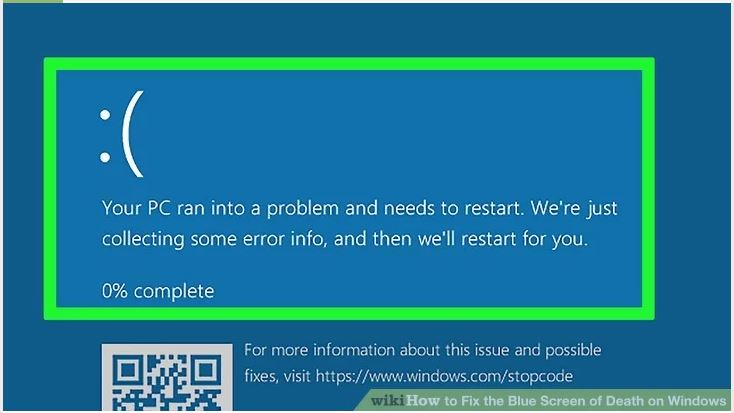
- درک معنی این خطا. این ارور زمانی ظاهر میشود که یک سخت افزار یا نرم افزار به درستی اجرا نشده یا به طور ناگهانی متوقف شده است.
- این ارور میتواند بی اهمیت باشد، ولی اگر چند بار به طور مداوم با صفحه آبی مرگ مواجه شدید یا نتوانستید بدون مواجه شدن با این صفحه رایانه خود را مجددا راه اندازی کنید، بدانید که با مشکلات جدیتری مواجه هستید.
- اطمینان یافتن نسبت به رفع ارور درست. عبارت 0x000000EF کد ارور Critical Process Died است. اگر با کد دیگری مواجه شدید، به مرحله بعدی بروید.
- تعیین تعداد مرتبه بروز ارور Critical Process Died. اگر یک بار این خطا را دریافت کردید و سپس توانستید به طور عادی از رایانه خود استفاده کنید، این استنباط وجود دارد که کامپیوترتان در هنگام بارگذاری درایوها مشکل کوچکی داشته است. اگر در بازه زمانی کوتاهی دو یا چند بار با این خطا مواجه شدید، باید برای رفع خطا اقدام کنید.
- اگر نمیتوانید بدون دریافت این خطا از رایانه خود استفاده کنید، باید کامپیوترتان را پیش یک متخصص ببرید. ممکن است ارور یاد شده در اثر خرابی هارد یا پردازشگر کامپیوترتان باشد که در این صورت از طرف شما کاری ساخته نیست.
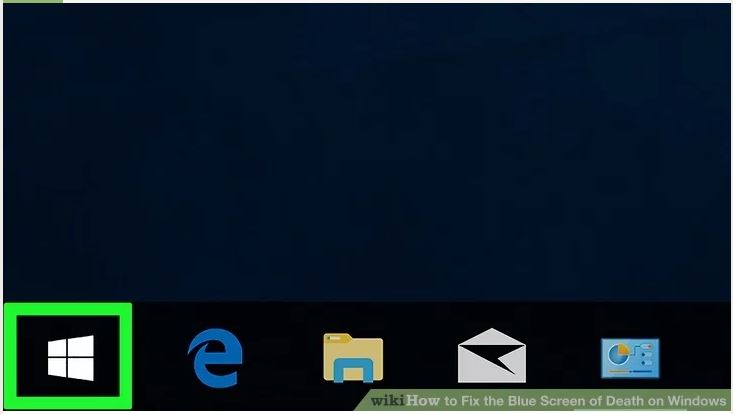
- منو استارت را باز کنید: روی لوگوی ویندوز در گوشه سمت چپ پایین نمایشگر کلیک کنید تا منو استارت باز شود.
- باز کردن فیلد دستور در حال Administrator. عبارت command prompt را تایپ کنید تا گزینهاش پیدا شود و سپس روی آن کلیک راست نمایید: روی گزینه Run as administrator کلیک کنید.
- با کلیک کردن روی گزینه Yes فیلد دستور را باز کنید.
- وارد کردن فرمان چک کننده فایل سیستمی. پس از تایپ عبارت sfc /scannow اینتر کنید تا ویندوز شروع به اسکن کردن مشکلات کند.
- صبر کردن برای اتمام پروسه اسکن. ویندوز سعی میکند هر مشکلی را که پیدا کرده است، حل کند. پس از اتمام پروسه اسکن میتوانید به کار کردن با رایانه خود ادامه دهید.
- کامپیوترتان را مجددا راه اندازی کنید.
- اجرای Deployment Image Servicing یا Management (DISM) service. اگر باز هم به طور گهگاهی با خطای Critical Process Died مواجه شدید و توانستید با رایانه خود کار کنید، اقدامات زیر را دنبال کنید:
- مجددا فیلد دستور را در حالت administrator باز کنید.
- عبارت Dism /Online /Cleanup-Image /CheckHealth را تایپ کنید و اینتر بزنید.
- عبارت Dism /Online /Cleanup-Image /ScanHealth را تایپ کنید و اینتر بزنید.
- عبارت Dism /Online /Cleanup-Image /RestoreHealth را تایپ کنید و اینتر بزنید.
- صبر کنید تا پروسههای در حال اجرا تکمیل شوند و سپس رایانه خود را مجددا راه اندازی کنید.
8 بردن رایانه پیش یک فرد متخصص. اگر مراحل فوق نتوانستند خطای موجود را رفع کنند یا نمیتوانید بدون ظاهر شدن صفحه آبی هنگام بالا آمدن ویندوز به رایانه خود دسترسی داشته باشید، باید کامپیوترتان را پیش یک متخصص ببرید. از آنجایی که خطای Critical Process Died اغلب به سخت افزار مربوط میشود، ممکن است سخت افزار، رم، پردازشگر یا هارد کامپیوترتان خراب شده باشد.

نحوه رفع صفحه آبی مرگ با رفع خطای ریجستری
- درک مفهوم ارور. معنی این خطا وجود داشتن مشکلی در خواندن یا نوشتن فایلها در ریجستری رایانه است که در نتیجه آن احتمالا بعضی از نرم افزارها نمیتوانند به درستی کار کنند.
- صبر کردن برای رفع مشکلات توسط خود سیستم. اگر خطای ریجستری در هنگام اعمال پروسه بروزرسانی رخ دهد، رایانه احتمالا به درستی بوت نمیشود. صبر کنید تا پروسه رفع مشکل خودکار رایانه کدهای ریجستری خراب را درست کند و مجددا تلاش کنید.
- نصب مجدد نرم افزارهایی که به درستی اجرا نمیشوند. این ارور آنقدر شدید است که میتواند باعث شود کامپیوترتان در هنگام اجرای نرم افزارهای فاقد کدهای ریجستری سالم درست کار نکند. برای رفع موانع موجود به بخش تنظیمات بروید و روی گزینه Repair از قسمت Modify کلیک کنید.
- درست کردن ویندوز. در موارد حاد ویندوز اجرا نمیشود، به همین دلیل باید ویندوز را با سی دی مناسب درست کنید. سی دی نصب ویندوز را در درایو قرار دهید، زبان مورد نظرتان را انتخاب نمایید و سپس روی گزینه Repair your computer کلیک کنید.
- نصب مجدد ویندوز. اگر هیچ یک از اقدامات فوق موثر نبودند، باید مجددا ویندوز نصب کنید. فایل نصب ویندوز را اجرا کنید یا با اتصال به شبکه رایانه را به تنظیمات کارخانه برگردانید. این اقدام همه دادههای شما نظیر فایلها، نرم افزارها و سابقه جستجویتان را پاک میکند.
برای حل مشکل خالی شدن باتری موبایل باید چه کارهایی را انجام دهیم؟
چگونه صفحه آبی مرگ را حالت Safe Mode ویندوز برطرف کنیم؟
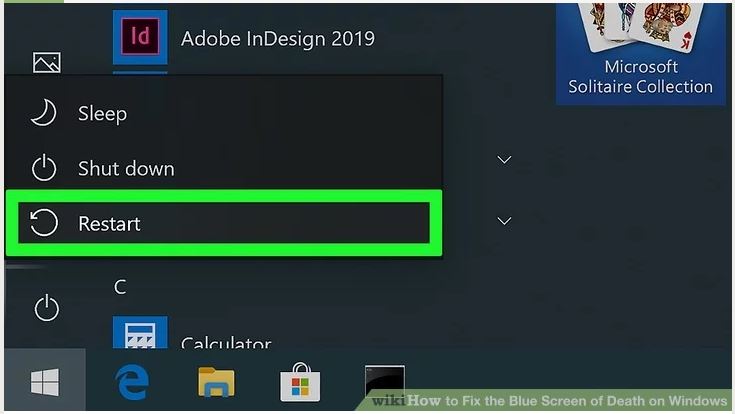
- صبر کردن برای ظاهر شدن صفحه Choose an option. اگر کامپیوترتان ری استارت شد، نتوانست مشکل را رفع کند، و مجددا ری استارت شد، صفحهای ظاهر میشود: ۱. اگر میخواهید از قسمت دسکتاپ رایانه خود را ری استارت کنید، باید ابتدا کلید شیفت را نگه دارید و سپس روی گزینه Restart کلیک کنید. ۲. اگر میخواهید نسخه قبلی ویندوز را اجرا کنید، گزینه Restoring a Previous Version of Windows را انتخاب نمایید.
- روی گزینه Troubleshoot (آیکونی با شکل پیچ گوشتی و آچار) کلیک کنید.
- در صفحه Troubleshoot روی گزینه Advanced options کلیک کنید.
- روی گزینه Startup Setting (آیکونی به شکل چرخ دنده در سمت راست صفحه) کلیک کنید.
- روی گزینه Restart (در قسمت پایین سمت راست صفحه) کلیک کنید.
- در صفحه آبی Startup Settings کلید 4 را فشار دهید تا ویندوز در حالت Safe Mode اجرا شود. در این حالت ویندوز فقط با برنامهها و سخت افزارهای مورد نیاز برای اجرا شدنش، بالا میآید.
تمیز کردن فایلهای نصب برای حل خطای صفحه آبی مرگ در ویندوز 10
- منو استارت را باز کنید.
- عبارت disk cleanup را در قسمت استارت تایپ کنید تا ابزار Disk Cleanup پیدا شود.
- روی گزینه Disk Cleanup (آیکونی با شکل فلش در بالای پنجره استارت) کلیک کنید.
- روی گزینه Cleanup system files در گوشه پایین سمت چپ ویندوز کلیک کنید.
- تیک همه گزینهها را بزنید تا همه فایلهای موقت ذخیره شده توسط سیستم رایانه پاک شوند. این اقدام هم یکی از روشهای حل خطای صفحه آبی مرگ است.
حل خطای صفحه آبی مرگ با بروزرسانی ویندوز
- منو استارت را باز کنید.
- به قسمت تنظیمات بروید.
- روی قسمت Update & security در گوشه پایین سمت چپ پنجره Setting کلیک کنید.
- به سربرگ Windows Update در گوشه بالای سمت چپ ویندوز بروید.
- روی گزینه Check for updates (در بالای صفحه) کلیک کنید.
- صبر کنید تا فایلهای آپدیت نصب شوند. پس از این مرحله به احتمال زیاد ویندوز ری استارت میشود.
- ممکن است که ویندوز چند بار ری استارت شود و مجبور شوید که دوباره حالت Safe Mode را اجرا کنید.
حذف نرم افزارهای جدید برای برطرف کردن علت نمایش صفحه آبی مرگ در ویندوز
- منو استارت را باز کنید.
- به قسمت تنظیمات بروید.
- در صفحه Settings روی گزینه Apps کلیک کنید.
- به سربرگ Apps & Features (در قسمت بالای سمت چپ ویندوز) بروید.
- نرم افزارهایی را که اخیرا نصب شدهاند، پیدا و پاک کنید. یکی از روشهای حل خطای صفحه آبی مرگ پاک کردن نرم افزارهایی است که به درستی نصب نشدهاند یا خراب هستند.
- روی نرم افزار مورد نظرتان کلیک کنید. با انجام این کار کلیدی در پایین برنامه ظاهر میشود.
- روی گزینه Uninstall (در گوشه پایین سمت راست پنجره ویندوز) کلیک کنید.
- گزینه Uninstall در پایین پنجره نرم افزار ظاهر میشود. برای حذف کامل نرم افزار از کامپیوترتان ممکن است لازم باشد که چند پنجره را باز کنید. برای هر برنامه باید همین روال را دنبال کنید.
بهترین ترفندهای ویندوز 10 : پرکاربردترین ترفندهای بزرگترین سیستم عامل جهان
رفع خطای صفحه آبی هنگام بالا آمدن ویندوز با بروزرسانی درایوها
- منو استارت را باز کنید.
- در منو استارت عبارت device manager را تایپ نمایید تا گزینه Device Manager پیدا شود.
- روی برنامه Device Manager (در بالای پنجره استارت) کلیک کنید.
- روی دسته بندی سخت افزار دابل کلیک کنید تا این دسته بندی باز شود و آیتمهایی که اخیرا استفاده شدهاند، نمایش داده شوند.
- آیتم مورد نظرتان را انتخاب کنید. روی سخت افزاری که اخیرا نصب کردهاید (در منو زیر دسته بندی سخت افزار) کلیک کنید. برای مثال اگر یک صفحه کلید وایرلس را نصب کردهاید، باید بعد از دابل کلیک کردن روی دسته بندی سخت افزاری Keyboards نام کیبورد وایرلس را انتخاب کنید.
- روی گزینه Update کلیک کنید. این گزینه به شکل یک مربع سیاه با پیکان سبز رو به بالا است و در گوشه بالای ویندوز قرار دارد.
- روی گزینه Search automatically for updated driver software کلیک کنید. این گزینه در بالای پنجره جدید قرار دارد و درایورهای لازم را پیدا و نصب میکند.
- روی گزینه Close کلیک کنید.
- آیتم مورد نظر را در صورت پیدا نشدن آپدیت جدید از قسمت Device Manager پاک کنید. برای پاک کردن یک آیتم باید روی آن کلیک کنید و سپس روی آیکون ایکس قرمز بالای پنجره ویندوز کلیک نمایید.
بازیابی نسخه قبلی ویندوز برای رفع مشکل Blue Screen of Death
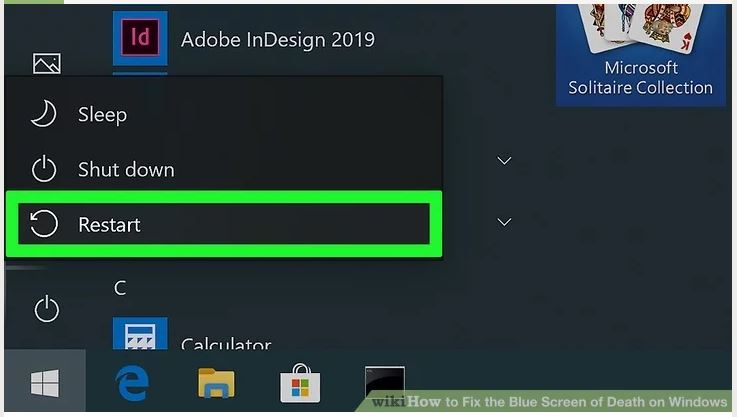
- پنجره Startup Options را با نگه داشتن کلید شیفت و کلیک کردن روی گزینه Restart از منو استارت باز کنید. گر کامپیوترتان چند بار نتوانسته است درست ری استارت شود و هم اکنون در این مقطع هستید، از این مرحله رد شوید.
- روی گزینه Troubleshoot کلیک کنید.
- گزینه Advanced Options را از صفحه Troubleshoot انتخاب کنید.
- روی گزینه System Restore در سمت چپ صفحه Advanced Options کلیک کنید.
- صبر کنید تا پروسه راه اندازی مجدد رایانه کامل شود. ممکن است که این مرحله چند دقیقه طول بکشد.
- روی گزینه Next کلیک کنید. این گزینه در پایین پنجره پاپ آپ System Restore قرار دارد.
- یک نقطه (زمان) بازیابی را انتخاب کنید. گزینهای را انتخاب کنید که تاریخ آن قبل از تاریخ ظاهر شدن صفحه آبی مرگ باشد.
- زمانهای بازیابی سیستم وقتی ساخته میشوند که شما یک نرم افزار یا سخت افزار خاص را نصب یا آپدیت کنید.
- اگر هرگز از رایانه خود بکاپ نگرفتهاید یا نقطه بازیابی در این قسمت ندارید، ویندوز را reset کنید.
- روی گزینه Next کلیک کنید.
- روی گزینه Finish کلیک کنید. این گزینه در پایین پنجره قرار دارد و باعث بازیابی بکاپ انتخاب شده میشود.
- صبر کنید تا پروسه بازیابی تمام شود. حال میتوانید از رایانه خود به طور عادی استفاده کنید.
- اگر صفحه آبی مرگ دوباره ظاهر شد، باید یک نقطه بازیابی قدیمیتر را انتخاب کنید.
ریست کردن ویندوز برای رفع خطای صفحه آبی در ویندوز ۱۰
طرز تهیه قهوه و انواع آن ؛ آشنایی با بهترین روش های درست کردن قهوه
از دنیای قهوهها چه میدانید؟ انواع قهوه کدامند؟ طرز تهیه قهوه چگونه است؟ در این مطلب علاوه بر آشنایی با انواع مختلف قهوه برای یافتن پاسخ این سوالات با ما همراه باشید.
برای من دانشجو زیاد پیش آمده که شب امتحان موکاپات در دست به سمت آشپزخانه روان شوم تا با کمی بیشتر بیدار ماندن به نمره بهتر امید بیشتری داشته باشم. یا یک کارمند ممکن است در اداره روزی دو شات اسپرسو مصرف کند. اما قهوه ها آنقدر متنوع و جذاب هستند که شما میتوانید به آنها به چشم تفریح و لذت نگاه کنید. کافه و کافه نشینی در هر جایی از دنیا با نوشیدن قهوه نیز همراه است. نوشیدن قهوه همانا و صحبت های تمام نشدنی نیز همانا.

قهوه چیست ؛ چگونه در خانه قهوه درست کنیم؟
- با بهترین روش های درست کردن قهوه آشنا شوید!
اولین نشانههای قهوه مربوط به جایی در اتیوپی است که به نام کافا (kaffa) شناخته میشد. در حدود قرن یازدهم میلادی بود که استفاده از این گیاه به انحای مختلف میان مردم آن منطقه رواج یافت. البته قطعا طرز تهیه قهوه نزد مردم اتیوپی در قرن یازدهم میلادی با طرز تهیه قهوه در قرن بیستم بسیار متفاوت بوده است. مردم منطقه فقط متوجه شده بودند که مصرف این گیاه انرژی خوبی به آنها میبخشد و به زبان بومی خود به آن بونو میگفتند. که البته جالب است ابوعلی سینا در کتاب قانون با همین نام به اشار میکند.
به تدریج و در قرن چهاردهم میلادی این نوشیدنی محبوب به شبه جزیره عربستان وارد شد. نوشیدن آن میان اعراب به زودی به یک عادت روزانه تبدیل شد. و آب و هوای مناسب یمن در جنوب شبه جزیره نیز، عاملی شد در کشت و کار گسترده این نوشیدنی دوست داشتنی. افزایش تولید و مصرف قهوه به نوبه خود معلول عامل دیگری نیز بود: دین مبین اسلام.
بهترین قهوه سازهای جهان : خواب را از چشمانتان میگیرند
آمدن اسلام، نوشیدنی محبوب و دلخواه و باب میل اعراب یعنی مشروبات الکلی را جزو نوشیدنی های ممنوعه قرار داده بود. البته موضوع ما طرز تهیه قهوه است نه ممنوعیت شراب برای اعراب. اما تاریخچه قهوه و سایر نوشیدنیها مبحث جالبی است. {سردبیر: اگر به این موضوع علاقهمندید پیشنهاد میشود به سراغ کتاب «تاریخ جهان در ۶ لیوان» (A History of the World in 6 Glasses) نوشته تام استندج نگاهی بیاندازید. پادکست بیپلاس نیز خلاصهای از این کتاب را ارائه کرده است که با سرچ در گوگل به آن خواهید رسید.}

به هر صورت ممنوعیت شراب، حس و حال را از اعراب گرفته بود و آنها هیچ چیز جایگزینی برای آن نداشتند. قهوه اما ظاهرا تا حدی توانست جای شراب را برای اعراب بگیرد. چرا که به سرعت و در سطح گسترده به تولید انبوه و مصرف زیاد رسید، قهوه خانه ها ساخته شدند و حتی ذکر قهوه به اشعار و داستان ها و ضربالمثل ها رسید. البته که بعد از مدتی نسبت به قهوه هم شکهایی وارد شد و در باب شباهت تاثیرات قهوه و الکل بر آدمی بحث هایی داشتند، اما در نهایت مصرف قهوه به آنچه بدل شد که میبینیم.
به هر صورت قهوه و مصرف آن در جهان اسلام به حد زیادی رشد پیدا کرد و قهوهخانهها به تدریج جای خود را در مناطق مختلف باز کردند. در حدود قرن پانزدهم و در دستگاه دولت عثمانی بود که قهوه ترک به یکی از محبوب ترین نوشیدنیهای دربار ترکها بدل شد.
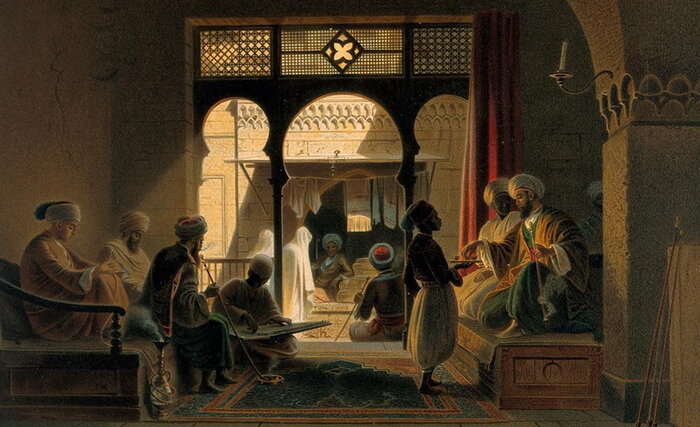
از همین جا و طی قرن شانزدهم قهوه از عثمانی و از سواحل شمال آفریقا به اروپا و انگلستان راه یافت. قهوه، طرز تهیه قهوه و قهوه نوشی و کافه نشینی در اروپا معانی جدیدی پیدا کرد و به شکل عجیبی گسترش یافت. در آنجا هم دین نقش مهمی ایفا کرد. میگویند پاپ وقت به حدی از نوشیدن یک فنجان قهوه تحت تاثیر قرار گرفت که پیشنهاد داد انحصار کشت و تجارت آن را از دست مسلمانان خارج کنند.
با ذکر مختصری در باب تاریخ قهوه، در ادامه این گفتار با ما همراه باشید تا به انواع و طرز تهیه قهوه بپردازیم.
طرز تهیه قهوه ترک (Turkich coffe)
- یک نوشیدنی گرم از دل تاریخ!
همانطور که پیشتر ذکر شد، قهوه ترک از علایق درباریان دولت عثمانی بود. اما این قهوه در اصل از طریق یکی از حکمرانان سلطان سلیمان که در یمن مستقر بود، به دربار عثمانی راه یافت. او که در مدت اقامت در یمن شیفته این نوع از تهیه قهوه شده بود آنرا به سلطان سلیمان و سایر درباریان نیز منتقل کرد. جالب است بدانید قدیمی ترین آثار به جا مانده از این طرز تهیه قهوه نیز مربوز به دربار عثمانی است.

پودر قهوه ترک از آسیاب دانه های قهوه به ریزترین اندازه ممکن (چیزی شبیه به آرد) تهیه میشود. طرز تهیه قهوه ترک نیز نه ابزار چندان خاصی میخواهد و نه هزینه زیادی دارد. البته قیمت پودر قهوه میتواند متغیر باشد و بسته به کیفیت بالا و پایین باشد.
طرز تهیه قهوه ترک در کشورها و مناطق مختلف با کمی تفاوت انجام میگیرد ولی بطور کلی؛ برای درست کردن قهوه ترک، قهوه آسیاب شده داخل یک ظرف کوچک مخصوص که جازوه (جَذوه یا cezve) و همچنین ایبریک Ibrik نامیده می شود، با ترکیبی متناسب از آب و در صورت تمایل شکر، تهیه میشود.
در ایران تهیه قهوه ترک به این صورت است که ابتدا محلول قهوه و آب (شکر) را به خوبی به هم میزنند. سپس آنرا روی شعله قرار میدهند تا آب به نقطه جوش برسد و کف مخصوص قهوه ترک روی سطح قهوه ظاهر شود. در این مرحله و پیش از بالا آمدن کف قهوه به سمت دهانه ظرف است که قهوه جوش را از روی شعله برمیدارند. قهوه آماده سرو است.
طرز تهیه قهوه فرانسه (filter coffee)
- یک اختراع قرن ۱۸امی!
قهوه فرانسه را اسقف اعظم پاریس در قرن 18 میلادی، ژانباپتیست دوبِلوآ، اختراع کرد. او که به قهوه علاقه وافری داشت در تمام عمر خود تلاش های وافری برای ابداع روش خاصی برای تهیه قهوه با کیفیت بهتر داشت.
قهوه فرانسه بر خلاف قهوه ترک در اندازه درشتتر آسیاب میشود و با دستگاه قهوه ساز و یا فرانسه ساز (فرنچ پرس) دم می شود. به شکلی که در تهیه این نوع از قهوه، دانههای قهوه در فلیتر کاغذی (دستگاه قهوهساز) یا فیلتر توری (فرنچ پرس) باقی مانده و فقط عصاره قهوه است که از طریق آب جوش به مخزن دستگاه هدایت میشود. قهوه فرانسه مانند چای رقیق و فاقد کف و لرد ته فنجان است و معمولا در لیوان معمولی سرو می گردد. قهوه فرانسه یکی از آسان دم ترین انواع قهوه است.

قهوه اسپرسو (espresso)
- همه چیز ماشینی میشود!
حوالی سال 1901، همزمان با نوآوری های ناشی انقلاب صنعتی اروپا دستگاه اسپرسوساز در ایتالیا متولد شد، قبل از اختراع ماشینهای اسپرسوساز در قرن 19، قهوه اسپرسو تقریبا وجود نداشت. در حقیقت نام اسپرسو از همین نام دستگاه گرفته شد.
قهوهخانههای قرن نوزدهم مکانهای آرامی بودند، اما بعد از ابداع اسپرسو طولی نکشید که به کافههایی که مخاطبان روشنفکر داشتند، تبدیل شدند. مورد توجه قرار گرفتن قهوه اسپرسو در ایتالیا مصادف بود با توسعه شهرنشینی. اسپرسوبارها مکانی بودند برای دیدار و هم نشینی مردم؛ مانند قهوهخانههای چندصدسال قدیمی تر در خاورمیانه.
در ابتدا ماشین های ساخته شده قهوه را نه در قوری، بلکه به طور مستقیم در فنجان میریخت و این ویژگی در زمان خود بسیار ایدهآل محسوب میشد. به طور کلی طرز مکانیزم این ماشین های اسپرسو ساز، الهامبخش بسیاری از اسپرسوسازهایی شد که در طول قرن بیستم در اکثر کافههای جهان رایج بود.
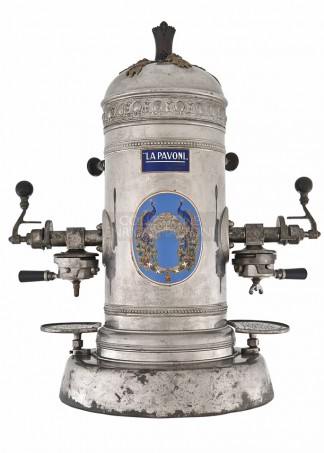
اسپرسوسازهای اولیه شبیه به ماشینهای بخار لوکسی بودند که به شکل استوانهای ساخته میشدند، مخزن آب انها در کف استوانه قرار داشت و شیرها و دستهها از بدنهی دستگاه بیرون زده بودند. این دستگاههای قهوهساز لوکس تا جنگ جهانی دوم در کافههای اروپا رایج بود. بعد از جنگ جهانی مردم قهوه خور، قهوههایشان را سنگینتر و سریعتر می خواستند.
در دهههای 30 و 40 مصرف قهوه ایتالیایی کاهش یافت (در ابتدا به دلیل سیاستهای محدود کننده واردات و سپس به دلیل کمبود زمان جنگ)، با این حال دستگاه اسپرسو ایدهآل با نامهایی مانند فرانسیسکو الیلی و آچیل گاگیا چندین پیشرفت را به خود دید.
Faema E61 پدر اسپرسو مدرن است. این اولین ماشین نیمه اتوماتیک بود که نیاز به هیچ کار بیش از حد (خرحمالی) را نداشت. با اینحال به باریستا اجازه داد تا کاراکترهای عصارهگیری را مدیریت کند. دیگ داخلی بجای عمودی، بصورت افقی تنظیم شده بود، بلافاصله قهوهخانه را به یک محیط اجتماعی تبدیل کرد که مشتری و باریستا میتوانند در حالیکه صحبت میکنند، شات اسپرسو را بکشند.
طرز تهیه قهوه اسپرسو
قهوه اسپرسو نرم تر از فرانسه و زبرتر از ترک آسیاب می شود و بادستگاه مخصوص اسپرسوساز دم می شود به صورتی که آب با فشار زیاد از قهوه عبور داده می شود و عصاره قهوه به طور کامل خارج می گردد، اسپرسو در فنجان کوچکتر از قهوه ترک سرو می شود و کف نازک و روشنی روی آن می بندد (اگر دستگاه خوب و قهوه مناسب استفاده گردد) و فاقد لرد است. اسپرسو یکی از محبوب ترین و دوست داشتنی ترین قهوهها در دنیا می باشد. اسپرسو پایه و به اصطلاح (قهوه ی پایه) نوشیدنی های مختلفی همچون لانگو و کاپوچینو و لاته و آمریکانو و غیره می باشد.
بیشتر بخوانید:
- ۱۰ کشور که بیشترین مصرف قهوه دنیا را دارند ؛ کدام ملتها بیشترین قهوه را مصرف میکنند؟
- چگونه از زندگی لذت ببریم ؛ 20 مورد از رازهای شاد زندگی کردن
قهوه اسپرسو را می توان با دستگاه ها و قهوه جوش های متفاوتی که امروزه در بازار بسیار گسترده و متنوع می باشد تهیه نمود.
محبوب ترین قهوه جوش های خانگی را می توان موکاپات نامید که امروزه در خانه هر قهوه دوستی پیدا خواهید کرد. موکاپات ها یا همان قهوه جوش ها در عرض چند دقیقه و بدون زحمت زیادی به شما یک شات قهوه اسپرسو خواهند داد. موکاپات ها امروزه در سایزهای مختلف و در شکل و رنگ بندی های بسیار متنوع در بازار موجود می باشند.

طرز تهیه قهوه های دمی
- نوشیدنی که تبدیل به صنعت شد!
امروزه با گسترش صنعت قهوه و تبدیل آن به یکی از پر سودترین تجارتها روش های مختلف دم کردن نیز در دنیا باب شده . یکی از روش های بسیار محبوب این روزها دمآوری قهوه بصورت قطرهای و فیلتری می باشد که با استفاده از قهوه ساز های خاصی همچون سایفون , کمکس و V60 می باشد. در این نوع دم آوری معمولا آسیاب قهوه درشت تر و تقریبا هم اندازه با آسیاب فرانسه می باشد. در این نوع دم آوری معمولا یک قهوه صاف بدون لرد(ته نشین ) و معمولا فاقد کف را خواهید داشت.
طرز تهیه قهوه فوری
- سریع، سریع، سریعتر!
به احتمال بسیار قوی نام قهوی فوری را شنیده باشید و اصطلاحی که بسیار رایج شده (نسکافه) و یا کافی میکس می باشد که به جای قهوه فوری استفاده می کنیم.اما تفاوت قهوه فوری با قهوه دم کردنی در چیست؟
به طورکلی باید گفت به قهوه هایی که در یک روند و با فرمول خاص کارخانهای به طور مثال (شرکت نسکافه) فراوری شده و به صورتی تبدیل می شود که با آب جوش و یا شیر به شما یک نوشیدنی آماده بدهد قهوه فوری یا به اصطلاح انگلیسی (Instant coffee) گفته می شود.
بسیاری از این قهوه های فوری با ترکیب های مختلف و فراوری های مختلف عرضه می شود. شرکتهای مختلف با فرمولها و متدها خاص خود اقدام به تولید این محصول میکنند. گاها حتی نمونههای طعمدار نیز تولید میکنند.
مفهوم کلمه کلیدی یا Keyword چیست ؟
با یک نمونه از پژوهش واژه ها کلیدی جستار را شفاف تر کنیم:
فرض کنید شما میخواهید یک فروشگاه آنلاین خوراک برای حیوانات خانگی تاسیس کنید. شما چند کلمهی کلیدی مدنظر دارید که حس میکنید مناسب هستند و میخواهید بر روی آنها زمان بگذارید لغایت سایت شما جزو نتایج برتر گوگل نمایش دیتا شوید مثلآ با خود می گویید: ” من غذای سگ ، غذای گربه ، غذای پرنده تو فروشگاه دارم و قطعا کاربر ها این کلمات را سرچ میکنند و من با این واژه ها میخواهم صفحه ی اول باشم .
به فرض که این موضوعات کاملاً درست باشند، ولی ما اصلا هیچ حس و درکی درارتباط با اینکه این کلمات چه مقدار سرچ میشوند، چقدر رقابتی هستند و یا چه مقدار مخاطبان ما آن ها را سرچ میکنند نداریم.
مثلا تو این گستره یگانه از بهترین و بزرگترین کلمات کلیدی که بخواهید با آن جزو نتایج برتر باشید و در هر ماه بسیار سرچ می شود ، کلمه کلیدی ” گربه ” است ولی آیا برای ” پت شاپ ” این کلمه کلیدی نکویی است؟
کسی که ” گربه ” را سرچ میکند احتمالا میخواهد اطلاعاتی درباره گربه بدست بیاورد یا چه بسا میخواهد عکس گربه را ببیند که در هر صورت مخاطب قصد ما نیست اما کلمه ی ” گربه ” بسیار سرچ می شود برآیند اینکه اصلا لزومی ندارد سراغ واژه ها کلیدی برویم که زیاد سرچ می شوند اما برای ما پسندیده نیستم و زیرا شخصی که آنرا سرچ می کند بیننده قصد ما نیست.
تاثیر استفاده از Search Related گوگل در تحقیق
من به شخصه نخستین کاری که درباره این سایت اتمام میدهم، “فروشگاه آنلاین غذا و لوازم حیوانات خانگی” یا اصطلاحا ” پت شاپ ” را سرچ میکنم، پس نگاه میکنم که در صفحه ی اول نتایج گوگل چه صفحات وسایت هایی هستی دارد ، همه ی آنهارا به اتفاق با جایگاهشان لیست میکنم پس پایین نتایج ، گوگل یک search related به ما می دهد که به ما میگوید علاوه برنامه کلیدی که ما سرچ کردیم، در این دامنه چه واژه ها کلیدی پیوسته دیگری وجود دارد.
یکی از بهترین فضاها برای تحقیق کلمات کلیدی Search Related گوگل میباشد. پس این واژه ها را هم فهرست میکنم بعنوان واژه ها کلیدی که داخل حوزه ی کاری من کاربردی هستند و مجدد روی هرکدام از آنها سرم می کنم .
مثلا در تصویر ذیل سرچ کردیم “پت شاپ ” ، یک سری کلمات کلیدی دیگر که در این گستره مرتبط است به ما میدهد که کاربرها دیگر آنها را سرچ می کنند .
سرچ پیوسته گوگل
برای نمونه search related به ما میگوید برای کلمه کلیدی “پت شاپ” که شما سرچ کردید ، کاربران دیگر کلمه هایی مثل “پت شاپ چیست؟ ” یا “پت شاپ پرندگان” را سرچ کرده اند.
این را نیز درنظر بگیرید که برای هر کلمه ی کلیدی باید چه صفحه ای از سایت شما نمایش دیتا شود . مثلاً ” پت شاپ ” یک کلمه کلیدی زیاد خوب است و در اثناء سرچ شدن باید صفحه ی اصلی سایت شما نمایش داده شود.
خیلی از مواقع نمیدانیم کدام صفحه از سایت ما با کدام واژه ها کلیدی باید جزو نتایج نخست گوگل نمایش داده شوند و بعد از دردسر های بسیار و صرف هزینه و انرژی صفحه ی ما در صفحه ی اول نتایج گوگل نمایش داده می شود ولی با کلمه ی کلیدی اشتباه!
مثلا کاربر ” پت شاپ چیست؟ ” را سرچ کرده و صفحه ی اصلی سایت ما نمایش دیتا شده است و کاربر پس از وارد شدن به سایت ما تند آن را ترک میکند زیرا محتوایی که تعقیب آن بوده نمایش داده نشده است و اصلا قصد او از سرچ آن واژه با چیزی که ما برایش نمایش دیتا ایم متفاوت بوده است.
قطعا کسی که کلمه ی ” پت شاپ چیست؟ ” را سرچ میکند باید صفحه ای متفاوت با فردی که کلمه ی ” پت شاپ ” را سرچ کرده تماشا کند .
در واقع میتوان گفت کاربری که ” پت شاپ ” را سرچ میکند میخواهد با پت شاپ ها آشنا شود، خریدی اتمام دهد یا موارد این چنین . ولی کسی که ” پت شاپ چیست؟ “را سرچ می کند می خواهد بفهمد این کلمه ای که تازه شنیده است ، اصلا ً به چه معناست ؛ بعد لازم است یک صفحه ی متفاوت بسازیم با عنوان هایی مثل : ” پت شاپ جیست؟ ” “پت شاپ انلاین چیست؟ ” “چه برتری هایی دارد؟” و… .
از Google Suggest کمک بگیریم!
همچنین دومین دسته از گوگل که میتوان برای تحقیق کلمات کلیدی از آن کاربرد کرد Google suggest می باشد. فکر میکنم لازم است که یک تعریف و روشنگری کلی از Google Suggest یا پیشنهاد گوگل داشته باشیم.
در کالج تپسل بخوانید! انحاء و مراحل تحقیقات بازار
پیشنهاد گوگل یا Google Suggest چیست؟
در تصویر پایین کلمه کلیدی “خرید غذای گربه” در گوگل سرچ شده و قبل از کلیک گوگل نتایجی را به ما پیشنهاد میدهد. این نتایج درواقع کلیدواژه یا عبارت هایی هستند که کاربران در گوگل سرچ میکنند و ممکن است که برگزیدن ما هم باشد.پس دسته دوم از پژوهش کلمات کلیدی هم Google Suggest می باشد.
گوگل ساجست
تحقیق واژه ها کلیدی با تحلیل سایتهای رقیب!
یکی از بهترین و قوی ترین کارهایی که تا به حال تجربه کردم تحلیل رقبا بوده و خواهد بود.همیشه بخاطر داشته باشید برای رسیدگی چگونگی بازار در هر حوزهای میتوان از رقبا کمک گرفت و با تحلیل وبسایتشان به موارد نکوداشتن رسید. برای پژوهش واژه ها کلیدی هم میتوان از سایتهای رقیب کمک گرفت و رسیدگی کرد که هر سایتی با چه کلمات کلیدی بالا است.(در صفحه نخست گوگل میباشد)
ابتدا نیاز است که در هر بار سرچ در حوزه خودتان وبسایت رقبا را پیدا کرده و در یک فایل اکسل یا گوگل شیت لیست کنید.ممکن است چندی از سایت ها در نتایج مختلف، مثل باشند، ولی باز هم آنها را می نویسیم و چک میکنیم که هرکدام از آنها چند بار تکرار شده اند.
شما تا اینجا یک فهرست رقیب پیدا کرده اید که تقریباً میتوانید بفهمید که رقبای اصلی شما چه سایت هایی هستند و یک سری تحقیق جامع در ارتباط با ی کلمات کلیدی که می شود گفت، کمینه میتواند بالای ۲۰۰ الی ۳۰۰ واژه ی کلیدی هم باشد. توصیه میکنم حتما چندین ساعت روی این تحقیق سررسید بگذارید، بسیاری از مواقع اصلا این انجام نمیشود و فقط روی ۱۰۰ واژه ی کلیدی شغل می نماییم و سایت خود را جلو میبریم و پس از ۲ ماه باز هم کلمات کلیدی را تغییر می دهیم .
تبلیغات آنلاین در وبسایتهای ایرانی
اگر قصد تبلیغ کسبوکار خویش در سراسر وبسایت های ایرانی را دارید، شبکه تبلیغات دیجیتال مدیا اد به شما کمک میکند تا ترافیک باکیفیتی از متنوع ترین وبسایت ها را تجربه کنید.
از سایت الکسا برای تحلیل رقبا کمک بگیرید!
یکی از بهترین آلت برای رسیدگی واژه ها کلیدی که رقبای شما با آن صفحه نخست گوگل هستند سایت الکسا می باشد.همانطور که در تصویر پایین میبینید ۵ واژه کلیدی که یگانه از رقیبان در حوزه حیوانات خانگی داشته در سایت الکسا قابل تماشا است و میتوانید از آن سهم بگیرید.
اگر نسخه پرمیوم سایت الکسا را داشته باشید بیش از ۵ واژه کلیدی را میتوانید بررسی کنید.
تحقیق کلمات با سایت الکسا
تخمین میزان سرچ کلیدواژه در گوگل
میتوان گفت که ما هیچ وقت به راستی متوجه این سوژه که هر کلمه ی کلیدی در ماه چندبار سرچ می شود و یا اینکه چقدر رقابتی است یا اصلا اینکه چقدر باید روی هرکدام وقت گذاشت لغایت جزو نتایج برتر یا صفحه ی نخست شویم ؛ یعنی هیچ ابزاری نیست که دقیقا به ما بگوید ، همه افزار ها تنها می توانند یک حس و احتمال به ما بدهند که حدود سرچ یا میزان سختی واژه کلیدی چقدر است.بهترین رهسپار که برای این پیشه وجود دارد این است که شما یک کمپین تبلیغات گوگل (گوگل ادز) تاسیس کنید و پس در گزارشی که گوگل به شما میدهد میتوان متوجه شد که هر کلیدواژه چه مقدار Impression داشته است.اما این عدد هم هیچوقت ریزبین نبوده چون شما هیچوقت نمیتوانید در تمامی نتایج گوگل باشید زمانی که کمپین گوگل ادز را راه اندازی کردید.
برای مثال در تصویر زیر میتوانید ببینید که کلیدواژه “افزایش بازدید سایت” در یک مدت مشخص ۳۶۶۵ بار impression داشته است.
میزان imp در گوگل
معرفی ۵ افزار در پژوهش کلمات کلیدی
ابزارهای بسیاری وجود دارند که میتوان از آن ها کمک گرفت برای تحقیقی که برای کلمات کلیدی میخواهیم فقط متاسفانه در ایران برخی از افزارها اندک می باشند.
معرفی آلت kwfinder برای بررسی کلیدواژه ها
این ابزار میزان سرچ، ترند بودن کلیدواژه، میزان سختی کلمه (Keyword Difficulty)و.. را ذکر میکند رهنمود میکنم حتما از این افزار برای پژوهش کلمات کلیدی کاربرد کنید.
اگر در سایت Kwfinder اکانت بسازید می توانید در هر روز ۵ کلمهی کلیدی سرچ کنید و یه شما اعداد و ارقام جالبی میدهد که بین ۰ الی ۱۰۰ سختی کلمه را به ما میگوید و اینکه حدوداً در یک ماه مثلاً فوریه چه مقدار سرچ شده است و یک سری اعداد سایر راجع یه رقیبانتان که میتواند بسیار به شما کمک کند .
این سختی کلمات را هم که در این قسمت پیدا کردیم ، به فایل اکسل که جاسازی کرده بودیم اضافه می کنیم ؛ به این معنی که می نویسیم سختی هر واژه ی کلیدی از عقیده KwFinder به چه میزان است و چه مقدار در ماه سرچ می شود.
در تصویر زیر واژه کلیدی “بازاریابی” باره رسیدگی قرار گرفته است:
ابزار kwfinder
معرفی دست موزه Keyword planner گوگل
ابزار دیگر که احتمالا اسم آن را شنیده اید ، Keyword planner که لازم است شما اکانت google ads داشته باشید یعنی کمینه یک بار کمپین google ads را پیاده سازی کرده باشید لغایت به این صفحه دسترسی پیدا کنید .
ولی اگر دسترسی دارید توصیه میکنیم حتما از این افزار استفاده کنید. Keyword planner مثلا برای کلمه کلیدی “بازاریابی ” به ما میگوید ماهانه بین ۱۰ تا ۱۰۰ بار سرچ می شود و در یک بازه ی زمانی مشخص اطلاعات را به ما دیتا و عدد دقیق هیچ وقت به ما نمی دهد اما همین هم میتواند بسیار مفید باشد . این ارقام را هم می توانیم تو فایل اکسل خویش وارد نماییم الی یک سری دیتا ی بسیار خوب داشته باشیم.
برای نمونه در تصویر پایین عبارت بازاریابی باره رسیدگی قرار گرفته است:
گوگل کیورد پلنر
درفایل اکسل بصورت مرتب سختی هر کلمه کلیدی و مقدار سرچ آن ها را میدانیم و همین به ما دیدن خیلی نکوداشتن می دهد و شغل ما برای شروع این است که نخست باید سراغ کلمات کلیدی آسان تر با میزان سرچ کمتر ولی خیلی آسان تر از نظر سئو هستند، مرتب نماییم و بر روی آن ها تمرکز میکنیم.یادتان باشد که در فایل پژوهش کلمات کلیدی بخش سایتهای رقیب را داشته باشیم علت این پیشه این بود که نخست این حس را پیدا می کنیم که رقیب های ما مثلا در سئو کدوم سایت ها هستند و هرکدام از سایت ها را که بیشتر میبینیم ، احتمالا جدی ترین رقیب ما هستند.
ابزار Keyword Explorer MOZ
اگر در این حوزه تکاپو میکنید احتمالا سایت moz را میشناسید این سایت که یک مرجع خوب سئو می باشد ابزارهای مفیدی در این زمینه برای تحلیل سایت دارد که آلت پژوهش کلمات کلیدی را دارد.این دست موزه امکان نگهداری فهرست واژه ها را در اکانت pro به شما میدهد. وانگهی moz امکان استفاده آزمایشی از سرویس medium خویش را بهصورت مجانی قرار دیتا است.
برای نمونه در این افزار کلیدواژه “بازاریابی” سرچ شده، سختی کلمه، میزان سرچ ماهانه(تخمینی) و… مورد ارزیابی پیمان گرفته است.
ابزار moz
| ارزیابی سختی کلمه کلیدی |
در تقسیم suggestion نیز عبارت های مشابه کلیدواژه بازاریابی مورد رسیدگی پیمان میگیرد.
معرفی افزار Keywordtool
این سایت از دسته سایتهایی است که در چندین پیرامون کلمات کلیدی را برای شما پیدا میکند و خبر خوب این است که واژه ها کلیدی فارسی را نیز در دیتابیس خویش دارد. توصیه میکنیم از این دست موزه نیرومند در کامل کردن لیست کلمات خویش بهرهگیری کنید.
گوشی میانرده اوپو A31 با نمایشگر 6.5 اینچی و تراشه هلیو P35 معرفی شد
اوپو امروز اسمارتفون جدید A31 خود را معرفی کرد. جدیدترین عضو خانواده گوشیهای میانرده اوپو، از یک نمایشگر ۶.۵ اینچی با وضوح +HD و نسبت تصویر ۲۰:۹ بهره میبرد و در بالای صفحه یک بریدگی قطرهایشکل برای دوربین سلفی ۸ مگاپیکسلی دارد.
پشت گوشی هم میزبان یک چیدمان دوربین سهگانه است که از سنسور اصلی ۱۲ مگاپیکسلی، یک دوربین ۲ مگاپیکسلی برای ثبت تصاویر پرتره و یک لنز ماکرو ۲ مگاپیکسلی تشکیل شده است. یک حسگر اثرانگشت خازنی هم در قسمت میانی پنل پشت وجود دارد.

کار پردازش اوپو A31 را چیپست هلیو P35 مدیاتک انجام میدهد و ۴ گیگابایت رم و ۱۲۸ گیگابایت حافظه داخلی (قابلافزایش از طریق اسلات microSD) هم آن را همراهی میکنند.
در بخش نرمافزار گوشی شاهد سیستمعامل اندروید 9 پای هستیم که رابط کاربری سفارشی ColorOS 6.1 اوپو را بر روی خود اجرا میکند. منبع تغذیه A31 یک باتری ۴۲۳۰ میلیآمپرساعتی است که بهوسیله پورت microUSB شارژ میشود. سایر مشخصات قابلذکر هندست شامل یک جک هدفون ۳.۵ میلیمتری، بلوتوث ۵.۰ و رادیو FM میشوند.
اوپو A31 در رنگهای مشکی و سفید قابل دسترس بوده و قیمتی معادل ۱۹۰ دلار آمریکا دارد. این گوشی را هماکنون میتوان از فروشگاههای اوپو در اندونزی و همه خردهفروشیهای اصلی این کشور خریداری کرد. درباره عرضه این گوشی در بازارهای بینالمللی هنوز صحبتی نشده است.
منبع:
کالبدشکافی گلکسی Z Flip نشان از تعمیرپذیری بالای این دستگاه دارد
دومین اسمارتفون تاشو سامسونگ پس از گلکسی فولد با نام گلکسی Z Flip در روز گذشته روانه بازار شد. طولی نکشید که یکی از یوتیوبرها با خرید این تلفن و کالبدشکافی غمانگیز آن، ما را با اجزای داخلی گلکسی Z Flip آشنا کرد و همچنین، میزان تعمیرپذیری آن را به نمایش گذاشت.
این کاربر با استفاده از یک هیتر و گرمای آن توانست بدنه پشتی (هردو قسمت تاشو) را باز کند. پس از باز کردن قسمت پشتی میتوان طراحی یکپارچه برد اصلی تلفن را مشاهده کرد. در این قسمت دو باتری جداگانه درون تلفن تعبیه شده است که باتری کوچک در بخش بالا و باتری بزرگتر در نیمه پایینی دستگاه رویت میشوند.
پس از جداکردن کانکتورها و برداشتن باتریها، میتوان صفحهنمایش دستگاه را عوض کرد. البته، برای برداشتن نمایشگر نیز باید اطراف آن را با احتیاط از شاسی تلفن جدا کرد تا آسیبی به آن وارد نشود. یک قاب پلاستیکی نیز دور تا دور صفحهنمایش تعبیه شده است که باید قبل از جدا کردن کامل نمایشگر، آن را جدا کنید. پس از انجام این کار، دوباره از هیتر و گرما استفاده کنید تا در فرآیند جدا کردن نمایشگر کمترین آسیب به تلفن وارد شود. حالا میتوانید فرآیند جداکردن شیشه UTG گلکسی Z Flip را از پایین دستگاه شروع کنید.
برخلاف پییچیده بودن مراحل باز کردن صفحهنمایش تلفن تاشو سامسونگ، هیچ نگرانی بابت چگونگی تعویض نمایشگر این تلفن نداشته باشید، زیرا کارشناس PBK در انتهای ویدیو خود نمایشگر را دوباره در شاسی قرار میدهد.
در انتهای مشاهده ویدیو کالبدشکافی گلکسی Z Flip و با مشاهده این ویدیو میتوان نتیجه گرفت که تعویض باتریها یا مونتاژ دوباره پورتهای USB ساده به نظر میرسند و در مقایسه با سایر تلفنهای تاشو ضریب اطمینان بیشتری در هنگام تعمیر گلکسی Z Flip وجود دارد. زیرا برخی از افراد با مشاهده امتیاز بسیار کم اسمارتفون تاشو موتورولا Razr نگرانیهایی بابت میزان تعمیرپذیری تلفن تاشو سامسونگ داشتند. لازم به ذکر است که تعمیر تلفن تاشو موتورولا با کسب یک امتیاز (از ده امتیاز) بسیار سخت و حتی غیرممکن است. (طبق کالبدشکافی وبسایت iFixit)
منبع: