اخبار تکنولوژی 5
معرفی تکنولوژیاخبار تکنولوژی 5
معرفی تکنولوژیآموزش کار با SHAREIT در کامپیوتر
برنامه SHAREit برای اشتراکگذاری فایلهای مختلف بهکار میرود. در این مطلب به آموزش کار با SHAREit در کامپیوتر میپردازیم.
شیریت برنامه محبوبی است که قابلیت اشتراکگذاری فایل با سرعت بالا را به صورت بیسیم ارایه میکند. این سرویس علاوه بر سیستم عاملهای موبایل (اندروید، iOS و ویندوزفون)، در دو نسخه دیگر برای ویندوز و مک هم عرضه شده و کاربران میتوانند توسط کامپیوتر از امکانات آن استفاده کنند.
از آنجایی که SHAREit برای ارسال و دریافت فایل از وای فای استفاده میکند، سرعت بسیار بالایی دارد و به همین دلیل هم یک انتخاب بسیار خوب برای اشتراکگذاری فایلها به صورت بیسیم به حساب میآید. توسط نسخه کامپیوتر این برنامه میتوان به راحتی به دستگاهها با پلتفرمهای مختلف وصل شد و از این طریق برای دریافت و ارسال فایل اقدام کرد. در ادامه مطلب آموزش کار با SHAREit در کامپیوتر را دنبال کنید.
جدیدترین نسخه از SHAREit را دانلود کنید. این برنامه به صورت رایگان از مایکروسافت استور و آیتونز قابل دانلود است.
بعد از طی مراحل نصب، برنامه را اجرا و سپس روی Accept کلیک کنید.
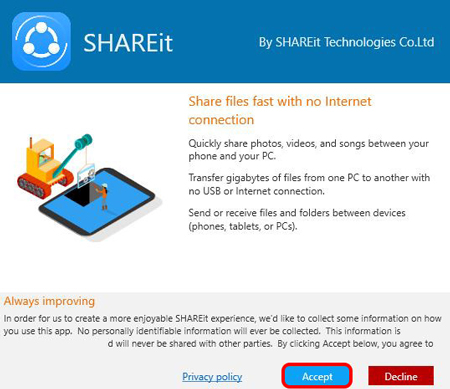
برنامه shareit برای کامپیوتر
بعد از طی مراحل روی Try now کلیک کنید.
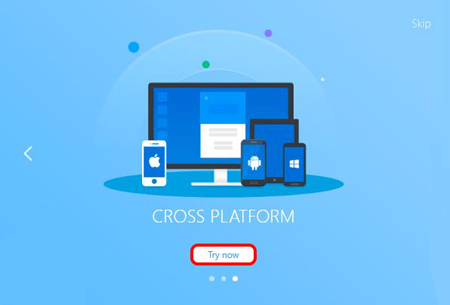
نرم افزار shareit کامپیوتر
در این مرحله باید SHAREit را در تلفن هوشمند خود اجرا کنید.
با اجرای اپ در گوشی، روی آیکون آپشن کلیک کنید و سپس گزینه Connect PC را برگزینید.
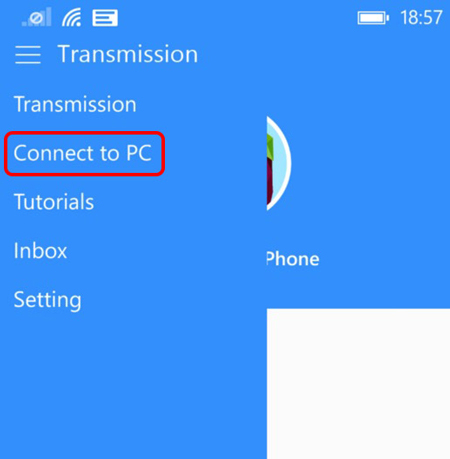
shareit برای کامپیوتر
با نمایان شدن نام کامپیوتر روی آن کلیک کنید. در این مرحله پیغام تایید اتصال در کامپیوتر نشان داده میشود و شما باید Accept را انتخاب کنید.
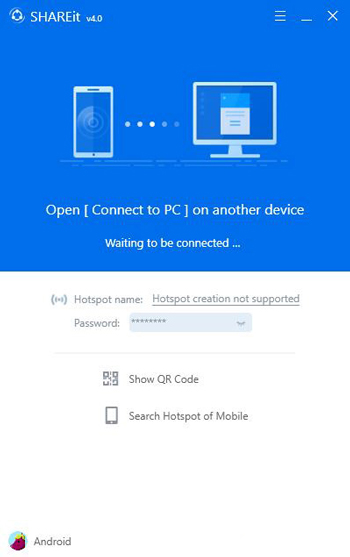
در این مرحله به پنل خود در کامپیوتر و گوشی منتقل میشود و میتوانید برای ارسال و دریافت فایل اقدام کنید.
برای استفاده بهتر از SHAREit در کامپیوتر به نکات زیر هم توجه کنید:
به جای یافتن کامپیوتر توسط گوشی میتوان عملیات عکس آن را انجام داد. یعنی با SHAREit کامپیوتر گوشی را پیدا کرد.
شما میتوانید با اسکن کد QR که در SHAREit کامپیوتر نشان داده میشود، دستگاهها را به هم وصل کنید.
برای اتصال SHAREit گوشی و کامپیوتر به هم، باید قابلیت هاتاسپات فعال شود یا هر دو دستگاه از یک شبکه وای فای استفاده کنند.
راه های مقابله با سرقت وای فای
اگر وای فای خود را به درستی ایمن نکنید، این امکان را برای دیگران فراهم میکنید که از آن استفاده کنند؛ درصورتی که میتوانید وایفای خود را با اعمال روشهایی در برابر این افراد ایمن نگه دارید.
اینترنت از زمان آغاز به کار خود راه درازی را طی کرده است و این موضوع به محققان نخبه و اختصاصی دانشگاه محدود نمیشود. در حال حاضر اینترنت در تلفنهای همراه و تعداد بسیار زیادی از خانهها، محلهای کار و حتی کافهها، فرودگاهها، ایستگاههای راهآهن و همه جا وجود دارد.
با جهش در تعداد روترهای وایفای در طول سالها، اگر وایفای خود را به درستی ایمن نکنید، برای فرد دیگری امکانپذیر است که از آن استفاده کند. اما چطور ممکن است فردی با وایفای شما آشنا و از آن استفاده کند؟
اتصال به اینترنت کند
آیا شما یک ارتباط اینترنتی آهسته را تجربه میکنید؟ یا سرعت اینترنت به طور قابلتوجهی کاهش یافته است؟ در حالی که دلایل مختلفی پشت یک ارتباط آهسته وجود دارد، درست مانند مشکلات مربوط به سرور، که یک دیوار بتنی بزرگ میتواند سیگنالها را آهسته کند، در غیر این صورت ممکن است کسی به اینترنت شما متصل شده و اینترنت شما را به اشتراک گذاشته باشد.
راه های مقابله با سرقت وای فای
از میان فهرستی از ابزار متصل به درگاه عبور میکند
هر دستگاهی که با سیستم خصوصی شما مرتبط باشد، یک آدرسIP و آدرسMAC دارد. آنها ممکن است یک نام دلخواه مانند کامپیوتر ABC داشته باشند (که توسط مالک نامیده میشود) و میتواند در فهرست دستگاههای متصل از طریق تنظیمات سوییچ پیدا شود. بنابراین، درصورتی که شما یک نام ناآشنا را در سیستم خود پیدا میکنید که تشخیص نمیدهید، به احتمال زیاد، همان فرد متجاوز است!
در این مطلب راههایی برای ایمنسازی شبکه اینترنت بیسیم آورده شده است:
از یک گذرواژه طولانی و پیچیده استفاده کنید: پروتکلWPA۲ یک برنامه رمزگذاری است و برای حفاظت از وایفای دسترسی دارد.
پروتکل WPA۲ جدیدتر و امنتر از پروتکلهای چیدهشده مانند WPA، WEP و غیره است. بهعنوان یک کاربر، شما فقط نیاز به تنظیم امنیت WPA۲ در روتر و اطمینان از آن با یک رمز عبور قوی دارید.
بدیهی است، ایجاد یک رمز عبور طولانی و پیچیده میتواند کاری خستهکننده باشد، اما باید از این بابت اطمینان حاصل کنید که این رمز را به یاد میآورید و شخص دیگری هم نمیتواند آن را حدس بزند.
اطلاعات ورود به روتر را تغییر دهید: اکثر روترهای وایفای دارای دو آدرسIP هستند: ۱۹۲.۱۶۸.۱.۱ یا ۱۹۲.۱۶۸.۲.۱ و از هر مرورگر قابل دسترسی هستند.
اکثر روترها با اصطلاح «root» و «administrator» به عنوان ورود به سیستم و کلمه عبور و با یک بار وارد شدن وارد میشوند.
شما به تنظیمات روتر میروید، از آنجا که ورود به سیستم آسان است با توجه به اینکه کلید رمز بسیار رایج است، هر کسی میتواند تنظیمات روتر خود را دریافت کند. برای حفظ این موضوع، جزئیات ورود به سیستم روتر را به گزینه دیگری غیر از «admin» تغییر دهید.
مخفی کردن SSID روتر: یک راه قدرتمند برای محافظت از سیستم این است که SSID سوئیچ را پنهان کنید. این موضوع تضمین میکند که فقط یک سیستم قابل اتصال نیست. شما باید آدرس را به طور فیزیکی وارد کنید.
با استفاده از نرمافزار نظارت: نرمافزارهایی وجود دارند که میتوانید از آنها استفاده کنید، تا زمانی که یک نفر سعی میکند با وای فای شما ارتباط برقرار کند، به شما هشدار دهند. گوگل نام این نرمافزار را پیدا میکند.
چگونه از قابلیت اسکرین تایم در IOS 12 استفاده کنیم؟
اسکرین تایم یکی از ویژگیهای بسیار کاربردی در iOS 12 است که کاربر میتواند به واسطه آن میزان مصرف هر اپلیکیشن را در طول روز، هفته و یا یک ماه کاملا کنترل و ارزیابی کند.
اگر بیش از اندازهای که میبایست وقت خود را با گوشی هوشمندتان سپری میکنید و به دنبال یک برنامه برای استفاده کنترل شده هستید، استفاده از قابلیت اسکرین تایم در iOS 12 به شما پیشنهاد میشود. اسکرین تایم به شما کمک میکند که زندگی دیجیتالی خود را مدیریت کنید. درواقع کاربر با استفاده از ویژگی اسکرین تایم با الگوهای میزان مصرف خود از گوشی هوشمند مطلع شده و میتواند مشاهده کند که از چه اپلیکیشنی بیشتر از سایر برنامهها استفاده کرده و حتی میزان مصرف هر اپلیکیشن در روز، هفته و یا یک ماه را کاملا بررسی کند.
مطمئنا بسته به اینکه در دنیای دیجیتال به دنبال چه موضوعی هستید، میزان مصرف شما متفاوت خواهد بود. اما به طور کل قادر خواهید بود که میزان مصرف خود از گوشی همراهتان را تحلیل و ارزیابی کنید. با ما همراه باشید تا در ادامه قابلیتهای اسکرین تایم را به صورت کاملتر با هم مرور کنیم.
درنظر داشته باشید که برای استفاده از این ویژگی میبایست حتما از iOS 12 استفاده کنید، بنابراین اگر همچنان از ورژن iOS 11 استفاده میکنید ابتدا میبایست در قسمت تنظیمات گوشی، آخرین نسخه iOS را دریافت کنید.

اسکرین تایم یکی از ویژگیهای بسیار کاربردی در iOS 12 است
1- تنظیمات اسکرین تایم
برای روشن کردن ویژگی اسکرین تایم میبایست در تنظیمات گوشی روی گزینه Screen Time ضربه بزنید. در هنگام راهاندازی اسکرین تایم از شما پرسیده میشود که این دستگاه متعلق به خود شما است یا فرزندتان. اگر دستگاه متعلق به فرزندتان باشد از شما خواسته میشود که محدودیتهای اپلیکیشنها و زمان موردنظر برای استفاده از گوشی را تعیین کنید. در ادامه توضیحات بیشتری در این رابطه داده میشود.

قابلیت Screen Time در iOS 12
2- تعیین کردن پسورد
برای آنکه بتوانید در تنظیمات اسکرین تایم، تغییراتی انجام دهید میبایست یک پسورد تعیین کنید. بدون داشتن پسورد قادر نخواهید بود که تنظیمات اسکرین تایم را تغییر داده و یا محدوده زمانی هر اپلیکیشن را مشخص کنید. اگر زمان زیادی را با گوشی خود تلف میکنید، توصیه میشود که حتما این پسورد را تنظیم کنید.
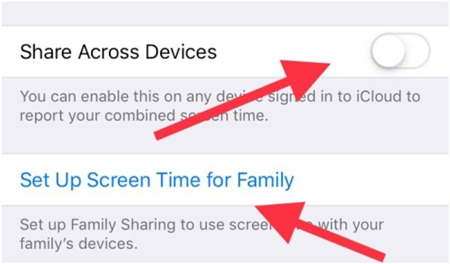
3- راهاندازی اسکرین تایم در بین خانواده
اگر تمایل دارید که گزارشات میزان مصرف فرزندتان به دستگاه شما ارسال شود میتوانید از گزینه به اشتراک گذاری اسکرین تایم در بین اعضای خانواده، استفاده کنید. در این حالت میبایست اپل آیدی دستگاه موردنظر را نیز وارد کنید.
4- همگام سازی دستگاههای متعدد
همانطور که در تصویر قبل مشاهده کردید، یک گزینه دیگر با نام اشتراکگذاری دستگاههای متعدد (Share Across Devices) نیز دیده میشود. بنابراین اگر با اکانت خود از طریق آیکلود به دستگاه دیگری وارد شدید، میتوانید با انتخاب این گزینه این قابلیت را به اسکرین تایم بدهید که میزان مصرف شما را در دستگاه جدید نیز ردیابی کند.
5- مشاهده اطلاعات و ازریابیهای میزان مصرف هر اپلیکیشن
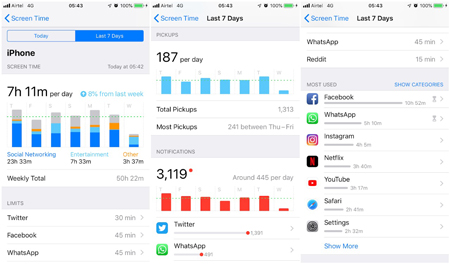
پس از آنکه با موفقیت تمام ویژگی اسکرین تایم را راهاندازی کردید، زمان آن میرسد که الگوهای مصرف خود را آنالیز کنید. همانطور که در تصویر بالا مشاهده میکنید، میانگین میزان زمان مصرف شده در هر روز، برای هر اپلیکیشن نمایش داده میشود. علاوه براین از طریق نمودارها و ارزیابیهای انجام شده، متوجه خواهید شد که در طول یک روز چند بار گوشی خود را برداشته و روشن کرده و چه میزان نوتیفیکیشن دریافت کردهاید.
همچنین میتوان دید که در هر اپلیکیشن چه میزان زمان مصرف شده است و بنابراین طبق این الگو میتوان زمان استفاده از هر اپلیکیشن را محدود کرد.
6- تنظیمات مربوط به کاهش زمان
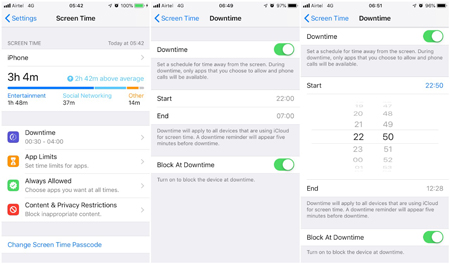
پس از انجام تنظیمات اصولی و مهم، حال میتوان زمان مصرف هر اپلیکیشن را محدود کرد. در این قسمت با انتخاب گزینه Downtime و مشخص کردن اپلیکیشنهای موردنظر، تنها در یک بازه زمانی معین که توسط کاربر تعیین میشود میتوان از یکسری از اپلیکیشنها استفاده کرد. از نظر فنی این قسمت مشابه یکی از ویژگیهای حالت Do Not Disturb عمل میکند.
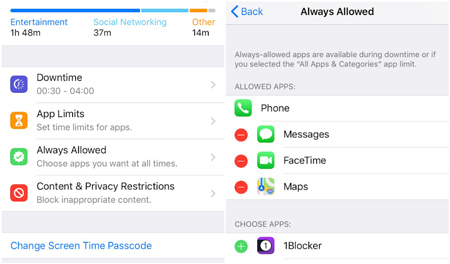
همانطور که در تصویر بالا مشاهده میکنید، اگر گزینه Always allowed را انتخاب کنید میتوانید یکسری از اپلیکیشنها را که مایل هستید همیشه و حتی در خارج از محدوده زمانی Downtime به آنها دسترسی داشته باشید را مشخص کنید.

7- تنظیمات مربوط به محدود کردن اپلیکیشنها از طریق دستهبندی
اگر برای هر برنامه و اپلیکیشن، یک محدوده زمانی تعریف کنید، در خارج از این محدوده زمانی، نوتیفیکیشنی از اپلیکیشن موردنظر دریافت نخواهید کرد و البته آپشنی در اختیار خواهید داشت که موقتا این محدودیت را نادیده بگیرید. به صورت پیشفرض هرگاه کاربر گزینه App Limits را انتخاب میکند، اسکرین تایم به صورت اتوماتیک اپلیکیشنها را دستهبندی کرده و از کاربر میخواهد که اپلیکیشن موردنظر خود را به دسته مربوطه انتقال دهد.
معمولا تعیین محدودیت برای اپلیکیشنها از طریق دستهبندی، مفید است اما اگر تمایل دارید که اپلیکیشن موردنظر خود را خارج از این دستهبندیها مشخص کنید، میبایست راهکار زیر را در پیش بگیرید.
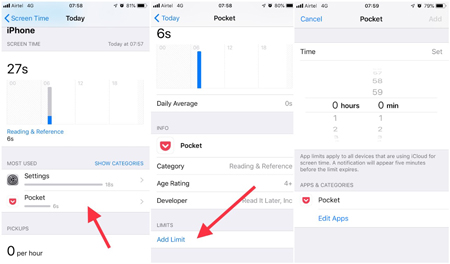
8- تنظیمات مربوط به محدود کردن اپلیکیشنها به صورت مجزا
شما نمیتوانید به صورت تصادفی یک اپلیکیشن را از نظر میزان مصرف در اسکرین تایم، محدود کنید بلکه میبایست یکی از پرمصرفترین برنامههای خود را در این قسمت معرفی کنید. اگر نگاهی به اطلاعات اپلیکیشنهای مختلف خود در اسکرین تایم بیندازید، لیست میزان مصرف اپلیکیشنهای مختلف را مشاهده خواهید کرد. حال کافی است روی اپلیکیشن موردنظر خود ضربه زده و سپس مطابق آنچه که در تصویر بالا مشاهده میکنید، برای آن یک محدوده زمانی تعریف کنید.
9- اپلیکیشنهای مجاز
پس از آنکه محدودیت زمانی استفاده از گوشی و هر اپلیکیشن را به صورت مجزا تعریف کردید، نوبت به مشخص کردن اپلیکیشنهای مهمی میرسد که میبایست فارغ از هرگونه اعمال محدودیت، در طول شبانهروز در اختیار کاربر قرار بگیرند.
همانگونه که در تصویر بالا مشاهده میکنید، میتوان با انتخاب گزینه Always Allowed، اپلیکیشنهایی را که مایل هستید همیشه در دسترس شما باشند را به لیست پیشفرض اضافه کرده و آنهایی را که نیاز ندارید از لیست حذف کنید.
نکات کلیدی در فروش موفق
هر فروشنده چیره دست باید برای فروش کامیاب به چه نکاتی باید پروا داشته باشد؟
در پروسه فروش واقعیتی هستی دارد که می گوید: «هیچ وقت نمیتوانی به کسی که دوستش نداری چیزی بفروشی.» پیش از هر تلاشی برای فروش، نخست باید بتوانید پیوستگی دوستانه ای با مشتری پایدار کنید.
مشتری بالقوه بسیار است. مهم این است که شما چند درصد از این مشتری های احتمالی را بتوانید به مشتری بالفعل تبدیل کنید و محصول تان را به پول تبدیل کنید و یک فروش موفق داشته باشید. در این مورد مشتری یابی یکتا از ارکان مهم و تایین کننده است.
قاعده ای کلی در مورد فروش هستی دارد که می گوید: شما هر حرفی که درباره ی کالا یا خدماتتان بزنید و هر تبلیغ و تعریفی متعلق به بکنید، مشتری آن را مبالغه آمیز و غیر واقعی خواهد پنداشت.
| نکات فروش موفق |
وقتی از عالی و بی عیب و نقص بودنِ کالا یا خدماتتان اطمینان دارید، چرا فرمان نمی دهید مشتری تان آن را قبل از خرید امتحان کند؟!
وقتی می بینید که طرف روبرو شما (مشتری) نمیداند که فرآورده شما را واقعاً میخواهد یا نه، بس است به او بگویید که بعداً چه بسا نتوانند آن کالا را بدست بیاورند. با این تلنگر، تردیدشان از بین می رود و از بین این دو رهسپار یگانه را برگزیدن می کنند (به شکیبیدن زیاد، محصولتان را می خرند.)
هیچ وقت اندیشه نکنید که وقتی شما قاطعانه و با اطمینان در مورد محصولتان صحبت می کنید، بعد مرز مشتریتان هم این ویژگی ها را به عنوان راستی می پذیرند. اینکه شما بگویید که فلان چیز، حقیقتی است در باره محصول شما، به این معنا نیست که مشتری هم حرف شما را ایمان میکند.
وقتی می بینید که تصمیم گرفتن برای مشتری تان دشوار است، تشویق اش کنید کالا یا خدمات شما را آزمون کند. معمولاً در همین فرآیند استفاده از عملی از فرآورده و آزمون کردنِ آن، بسیاری از نکات مبهم و تردیدآمیز در ذهن مشتری برطرف می شود و راحت تر برای خرید کردن تصمیم می گیرد. این وظیفه ی شماست که از مشتری دعوت کنید محصولتان را آزمون کند.
قانون دیگری از فروش می گوید: اگر در جریان فروش، تولید پریشانی و استرس و دستپاچگی کنید، سایر نباید به نتیجه بخش بودن فروش تان امیدوار باشید!
برای فروش خوب، باید از پیش سناریوی خوبی تنظیم کرده باشید. نمی شود فی البداهه هر چه به زبانتان می آید بگویید و چشمداشت داشته باشید موفقیت فروش تان تضمین شود!
فروشندگان برجسته و موفق بدونِ دربایستن به بروشور هم شناخت کاملی از فرآورده خویش دارند و بدون بیچارگی به هر توصیف مکتوبی می توانند به بهترین شکل شدنی محصول خویش را شناسایی و ارائه کنند.
برای اینکه برای شناسایی کالا یا خدمات تان با مشتری مقابل شوید، بس است تا ۸۰ درصد از محصولتان شناخت داشته باشید. در این صورت می توانید معرفی و ارائه ی احسان از محصولتان داشته باشید.
یکی از دلایلی که مایه کاهش میزان فروش می شود، این است که فروشنده دانستن میکند اطلاعات کافی در باره محصولش ندارد که در کمر بستن مشتری اش پیمان دهد.
طی تحقیقاتمان به این نتیجه رسیدیم که مشتری ها به تعقیب ارزان ترین بها نیستند، مگر اینکه بین فرآورده شما و بقیه ی اجناس از لحاظ نما و کیفیت تفاوتی هستی نداشته باشد. خریداران خواهان قیمتی منصفانه، منطقی، قابل رؤیت و متناسب با محصول هستند، و این لزوماً به معنای ارزان ترین بها نیست.
درباره ی قیمت باید به چند نکته پروا داشته باشید:
۱- قیمتی نگذارید که کسی از عهده ی خرید محصولتان برنیاید.
۲- اگر قیمت شما در سنجش با محصولات همانند رقبا بالاتر و گران تر است، به آن افتخار کنید! خریدار میداند که این بیشتر بودنِ قیمت، بی دلیل نیست و با اطمینانِ بیشتری محصول شما را می خرد.
۳- میل به خرید داشتن با قابلیت برای خرید داشتن، دو مسئله ی متمایز از هم هستند.
۴- اگر زودتر از زمانِ مناسب، حرفِ قیمت را میان بکشید، به راستی با این کار، فروش تان را با شکست روبرو کردید. سعی کنید از جواب دادن در مورد بها محصولتان لغایت جایی که میتوانید طفره بروید.
سعی کنید با صحبت در باره نتایج و منافعی که از فرآورده تان عاید خریدار می شود، علاقه و اشتیاق او را برای خرید محصول اغلب کنید. با بحث در مورد قیمت، تنها انتها دل خریدار را خالی می کنید و هیچ اشتیاقی برای خرید در او ایجاد نمی کنید.
وقتی مشتری از شما میخواهد که قیمت را به او بگویید تا او بتواند تصمیم بگیرد که آیا فرآورده شما را می خواهد یا نه، به راستی می خواهد در اختصار ترین زمان، بیشترین اطلاعات را از شما بگیرد و موعد گفتمان را کاهش دهد. اگر قیمت را در همین ابتدای شغل به او بگویید، فاتحه ی فروش تان را خوانده اید!
اگر می بینید که مشتری در مقابل قیمتی که برای محصولتان پیشنهاد دادید، مقاومت می کند، دلیلش این است که شما در باره خویش محصول اطلاعات کافی به او نداده اید.
خلاصه ی کلام: تنوع مطالب در این تقسیم زیاد است، ولی به عنوان جمع بندی موضوع تاسیس کسب و کار کامیاب و هنر فروش موفق ، لازم است بر چند نکته تأکید شود. نخست اینکه باید پیش از شروع پروسه فروش، نخست شناخت کاملی از محصولتان داشته باشید. در ضمن، برای اینکه این فرآورده را بتوانید صحیح و بجا به مشتری ارائه کنید، باید از قبل برای توضیحاتتان برنامه و سناریوی دقیق داشته باشید. با بداهه گویی به جایی نمی رسید. با توجه به نکاتی که در اینجا مطرح شد، قیمتی مناسب و متناسب با محصولتان در نظر بگیرید و لغایت زمانی که وقتش نشده، در مورد بها با مشتری حرفی نزنید. اشاره ی زودهنگام به قیمت یعنی اینکه مرغ از قفس پرید.
عینک هوشمند ۱۰۰۰ دلاری که پیامکها را روی شیشه عینک نشان میدهد / عکس

به گزارش خبرآنلاین، درحالیکه مدتزمان زیادی از عرضه گوگل گلس و عینک هوشمند Spectacles گذشته، اما اقبال عمومی نداشتهاند و حالا شاید عینک جدید Fucals بتواند شکاف میان عینک معمولی و عینکهای هوشمند کم اقبال را پر کند.
از طریق عینک فوکالز میتوان مسیجها را روی شیشه عینک دید، از طریق دستور صوتی الکسا به آنها پاسخ داد، آپدیت لحظهای آب و هوا را داشت، مسیریابی کرد، تاکسی آنلاین اوبر سفارش داد، یادآوری تقویم را فعال کرد و ابزار هوشمند خانگی را کنترل و مدیریت کرد.
علاقهمندان به این عینک میتوانند به طور حضوری به دو مکان در تورنتو و بروکلین مراجعه کرده واز نزدیک با قابلیتهای فوکالز آشنا شوند. کاربران همچنین میتوانند از لنزهای طبی یا غیر طبی هنگام سفارش عینک دلخواه در فروشگاه استفاده کنند.
شاید در نگاه اول این عینک زشت به نظر رسیده و در مقایسه با عینکهای موجود در بازار قدیمی به نظر برسد اما یک مینی پروژکتور با کیفیت کنار دسته عینک تعبیه شده است که دیتا را روی شیشه عینک میاندازد. سایر سازندگان از تکنیکهای مشابه برای نمایش دیتا استفاده کردهاند اما کیفیت فوکالز را نداشتهاند. در واقع آنها سعی کردهاند تا یک ال سی دی را داخل شیشه عینک تعبیه کنند و کاری که استارتاپ کانادایی انجام داده این بوده که کاملا آن را فیت کرده است.
مورد دیگر اینکه میتوانید فعالیت هوشمند ساعت را متوقف کرده و به صورت عادی از عینک استفاده کنید. فوکالز که با یک بار شارژ 18 ساعت جواب میدهد، از طریق بلوتوث به گوشی اندرویدی یا آیفون وصل میشود.
