اخبار تکنولوژی 5
معرفی تکنولوژیاخبار تکنولوژی 5
معرفی تکنولوژیچگونه میتوان روتکیتها را حذف کرد؟
نزدیک به بیست سال است که روت کیتها، این گونههای مخرب ایجاد شده اند و به مجرمان اجازه دسترسی و سرقت داده های قربانیان را می دهند. به طور کلی روت کیتها ابزارهای مخربی هستند که برای پنهان شدن در کامپیوترهای آلوده شده طراحی شدهاند و به مجرمان اجازه می دهد که بتوانند سیستم را از راه دور مدیریت کنند. برای اطلاعات بیشتر در مورد روت کیت ها و طریقه مقابله با آن ها این مقاله را مطالعه بفرمایید.
روتکیتها چه هستند؟
روتکیتها گونهای از بدافزارها هستند که برای آلوده کردن یک کامپیوتر مورد استفاده قرار می گیرند و به مهاجم اجازه میدهند تا مجموعهای از ابزارها که به آنها امکان دسترسی از راه دور را میدهد نصب کنند. این بدافزار عمدتا در اعماق سیستم قربانیان پنهان می شود و به گونه ای طراحی میشود که مقابل راهکارهای امنیتی و برنامه ای ضدتروجان، جان سالم به در برد.
یک روت کیت ممکن است حاوی چندین ابزار مخرب همانند کی لاگر، سرقت برنده پسوردها، ماژولی برای سرقت کارت های اعتباری یا اطلاعات بانکی و البته یک ربات برای انجام حملات DDOS یا غیر فعال کننده عملکردهای نرم افزارهای امنیتی باشد!
روت کیت ها عموما از درب پشتی اقدام به حمله می کنند تا بتوانند هر زمان که مایل بودند از راه دور به هر قسمت خاص از دستگاه آلوده قربانی اتصال برقرار کنند. برخی از نمونه های روت کیت مبتنی بر ویندوز TDSS, ZeroAccess, Alureon and Necurs بودند.
 روت کیتها با روشهای مختلفی بر روی سیستمها نصب میشوند
گونههای روت کیت
روتکیتها به دو دسته تقسیم می شوند که عبارتند از user-mode و kernel-mode. روت کیتهای User-mode برای اجرا در قسمت سیستم عامل کامپیوتر به عنوان برنامه های کاربردی طراحی شده اند. آنها رفتار مخرب خود را با ربودن فرایند برنامه های در حال اجرا بر روی سیستم و یا نوشتن حافظهای که برنامه از آن استفاده میکند، اجرا میکنند.
این مورد شایع تر از نوع دوم است. اما روت کیت مدل Kernel-mode در پایین ترین سطح سیستم عامل اجرا میشود و مجموعهای از قدرتمندترین امتیازات به مهاجم داده میشود. پس از نصب یک روت کیت Kernel-mode مهاجم کنترل کاملی از سیستم را به دست می گیرد و میتواند هر اقدامی را که خود انتخاب کند را انجام دهد.
روتکیت های Kernel-mode اغلب پیچیده تر از روت کیتهای user-mode هستند و به همین دلیل است که کمتر رایج هستند. شناسایی روت کیت مدل دوم به مراتب سخت تر و حذف آن دشوارتر است.
روتکیتها گونههای دیگری همانند bootkits دارند که برای تغییر دادن boot loader مورد استفاده قرار می گیرند. بوت کیتها در پایین ترین سطح قبل از لود شدن سیستم عامل، اجرا می شوند. در چند سال اخیر گونه هایی از روت کیتهای تلفن همراه برای حمله به گوشی های هوشمند به ویژه دستگاههای اندرویدی ایجاد شدهاند. این روت کیت ها اغلب با یک برنامه مخرب از یک فروشگاه نرم افزاری یا شخص ثالث دانلود شده اند.
 روتکیتها به دو دسته تقسیم می شوند که عبارتند از user-mode و kernel-mode
شیوه آلودگی


روت کیتها با روشهای مختلفی بر روی سیستمها نصب میشوند اما شایع ترین آنها ویروسهایی است که از طریق اکسپلویت یک آسیب پذیری در سیستم عامل یا یک برنامه ی کاربردی در کامپیوتر اجرا می شوند. مجرمان آسیب پذیری های شناخته و ناشناخته را در سیستم عامل و برنامه های کاربردی مورد هدف قرار می دهند و با استفاده از کدهای اکسپلویت تلاش می کنند تا به جایگاه بالاتری در دستگاه قربانی پیدا کنند.
سپس آنها روت کیت را نصب می کنند و از راه دور به سیستم دسترسی پیدا می کنند. کد اکسپلویت شده برای یک اسیب پذیری خاص می تواند بر روی یک وب سایت قانونی که دچار الودگی شده است، میزبانی کند. آلودگی دیگر توسط روت کیتها می تواند از طریق درایوهای USB باشد.
ممکن است مجرمان درایوهای USB را با روت کیتهایی که بر روی آن ها نصب شده اند در مکان هایی همانند کافی شاپ ها، جاهای عمومی و مکان های کنفرانس قرار دهند که قربانیان آن ها را بردارند. در برخی موارد ممکن است نصب یک روت کیت وابسته به آسیب پذیری های امنیتی نباشد و ممکن است به عنوان بخشی از یک نرم افزار قانونی یا از طریق USB وارد شود.
 حذف روت کیت یک فرآیند پیچیده است و با ابزارهای تخصصی است
حذف روتکیت ها
تشخیص حضور یک روت کیت در سیستم می تواند کاری دشوار باشد زیرا که این بدافزار به منظور پنهان شدن و عدم تشخیص طراحی شده است. اما با این حال راههای زیادی برای جستجوی انواع شناخته و ناشناخته روت کیتها از طریق روش های مختلفی مثل امضاها یا رویکردهای رفتاری در شناسایی روت کیت ها و یا جستحوی الگوهای شناختی وجود دارد.
حذف روت کیت یک فرآیند پیچیده است و به طور معمول با ابزارهای تخصصی همانند TDSSKiller که متعلق به لابراتوار کسپرسکی است می توان روت کیت های TDSS را شناسایی و حذف نمود. در برخی موارد هنگامی آسیب زیاد ممکن است قربانی مجبور به نصب مجدد سیستم عامل شود.
منبع:https://www.beytoote.com/computer/sundries-web/remove-rootkits1-malware.html
استفاده از لپتاپ بهعنوان نمایشگر دوم
میخواهید رایانه خود را به دو نمایشگر مجهز کنید، اما فقط یک نمایشگر در اختیار دارید؟ اگر فقط یک لپتاپ نیز در اختیار داشته باشید میتوانید به کمک این ترفند بدون نیاز به کابل، از نمایشگر لپتاپ خود بهعنوان دومین نمایشگر کمک گرفته و تصویری بزرگتر داشته باشید.
برای استفاده از این ترفند کافی است هر دو رایانه (لپتاپ و یک لپتاپ یا رایانه دیگر) در یک شبکه وایفای یکسان قرار گرفته باشند و هر دو نیز به ویندوز 10 مجهز باشند.
در لپتاپ دوم که قصد دارید از نمایشگر آن استفاده کنید روی گوی ویندوز کلیک کرده و عبارت Projecting را تایپ کنید. سپس از فهرست نتایج جستوجو روی گزینه Projecting to this PC کلیک کنید.
نکته: چنانچه در صفحه اشاره شده با پیام This device doesn’t support receiving Miracast مواجه شدید به این معناست که لپتاپ شما از فناوری موردنیاز برای دریافت تصویر بهصورت بیسیم پشتیبانی نمیکند.
در ادامه از بخش اول گزینه Always Off را به یکی از گزینههای Available everywhere یا
Available everywhere on secure networks تغییر دهید.
برای امنیت بیشتر، گزینه Require PIN for pairing را نیز فعال کنید.
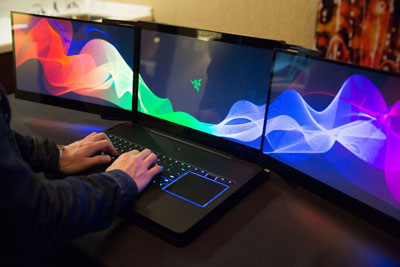
استفاده همزمان دو یا چند مانیتور
حالا باید سراغ رایانه اول بروید که قصد دارید تصویرش را به نمایشگر لپتاپ منتقل کنید. روی این رایانه کلیدهایWindows+P را فشار داده و از منوی باز شده روی لینک Connect to a wireless display در پایین صفحه کلیک کنید.
پس از مشاهده نام نمایشگر مرتبط با لپتاپ خود، آن را از فهرست موجود انتخاب و با ثبت پینکد اتصال، عملیات اتصال را تائید کنید.


اکنون تصویر رایانه اول روی نمایشگر لپتاپ بهصورت آینهای (Mirror) پخش میشود. در صورت نیاز به افزایش فضای تصویر و تقسیم فضا میان دو نمایشگر باید در رایانه اصلی خود عبارت Change display settings را جستوجو کرده و روی گزینه یافته شده با همین عنوان کلیک کنید.
منوی Multiple Displays را باز کرده و Extend these displays را انتخاب کنید.
روی صفحه هشدار بهنمایش درآمده گزینه Keep changes را انتخاب کنید و از تقسیم فضا بین دو نمایشگر لذت ببرید.
نکته: برای قطع اتصال بین دو نمایشگر کافی است روی رایانه اصلی کلیدهای Windows+P را فشار دهید و از منوی بهنمایش درآمده گزینه Disconnect را انتخاب کنید.
منبع:https://www.beytoote.com/computer/sundries-web/laptop-second1-monitor.html
خریداینترنتی ایزوگام در تهران
ایزوگام چیست؟
نام بازرگانی گونهای عایق آمادهٔ ضد نم و نم برای پوشاندن پشت بام، استخر و مثل آن است . ایزوگام پوششی است برای عایق کردن که برای جلوگیری از رخنه و نفوذ آب بهکار میرود، و از فرآوردههای نفتی توسط میآید .
عایق بندی رطوبتی ساختمانها که لغایت چهل سنه گذشته به صورت سنتی، با آسفالت و قیر گونی سپریدن میگرفت با ظهور عایقهای رطوبتی و مزیتهای این نوع عایقها به تدریج جای خود را به این عایقها دادند . امروزه در بیشتر ساختمانها چه در مرحلهٔ پی و فونداسیون و چه در ایزولاسیون دیوارها، سرویسها و پشت بام، ایزولاسیون با لایه عایق رطوبتی اتمام میگردد
برچسبها: قیمت ایزوگام , بها ایزوگام با نصب , بها ایزوگام هر متر , نصب ایزوگام , قیمت نویسنده : بایگانی نظرات
نمونه پیشه سپریدن شده(برای اجرای ایزوگام وآسفالت وقیروگونی با شماره۰۹۱۹۹۷۶۱۰۰۶ تماس بگیرید)
نمونه کار سپریدن شده(اجرای آسفالت دستی)
برچسبها: قیمت ایزوگام , قیمت قیروگونی , قیمت قیر , قیمت قیربشکه , قیر وایزوگام قیمت نویسنده بایگانی نظرات
قیمت اجرا وفروش ونصب ایزوگام دلیجان در تهران
خرید اینترنتی ایزوگام در تهران ،برای نخستین بار در سایت ایزوگام دلیجان جهت رفاه هموطنان عزیز در طهران وسراسر ایران مهیا شده است؛جهت خرید کافیست با ما تماس بگیرید.
با توجه به پیشرفت دنیای امروز وراههای ارتباطی جدید وآسان واهمیت داشتن وقت وزمان ما توانسته ایم لغایت برای تسهیل در خرید گونه ها ایزوگام در سراسر ایران جهت رفاه هموطنان عزیز وصرفه جویی در زمان،خرید اینترنتی گونه ها ایزوگام را از بهترین برندهای موجود در بازار ودارای کیفیت ومرغوبیت کالاو استانداردهای معتبر وضمانت وبیمه ایران فراهم آوردیم الی شما هموطنان بدون طی مسافت وصرف موعد ایزوگام رادر محل پروژه یا منزل در سراسر ایران تحویل بگیرید.
برچسبها: بها ایزوگام , قیمت ایزوگام با نصب , ایزوگام با نصب , قیمت ایزوگام بامگستر۱۱۷ , بها مؤلف بایگانی نظرات
توصیه ها در مورد ایزوگام
در اثناء نصب حتما،مارک خریداری شده را به خاطر بسپارید الی از همان شرکت بیمه وضمانت دریافت کنیددر اثناء نصب حتما پشت بام را شستشوداده که عایق بر روی خاک وغبار نصب نگردد که مایه از بین رفتن ثبات عایق گردد.
حتما در موقع نصب از پر شدن زاویه ۹۰درجهبر روی پشت بام اطمینان کامل به عمل آورید.
لیست کارها در TRELLO (اپلیکیشن مدیریت پروژه)
سرویس ترلو (Trello) یک اپلیکیشن مدیریت پروژه تحت وب با کاربری بسیار ساده و تشکیل شده از کارتهای مختلف است که کاربران میتوانند بهصورت انفرادی یا گروهی، وظایف را در آن مشخص و از کارتی به کارت دیگر منتقل کنند. بسیاری از کاربران این روزها از این سرویس برای مدیریت پروژهها و حتی امور روزانه خود کمک میگیرند، اما قابلیتی که در این سرویس به آن نیاز است و میتواند همچون یک لیست کار به کمک کاربران بیاید، افزودن همه امور در یک کارت و خط زدن امور تکمیل شده با فعالسازی چکمارک کنار هر وظیفه است.
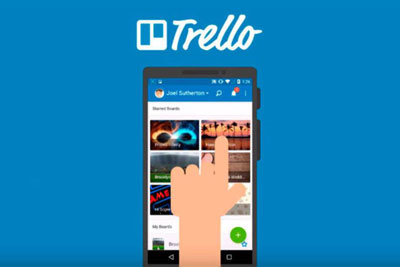
سرویس ترلو یک اپلیکیشن مدیریت پروژه تحت وب با کاربری بسیار ساده است
دوست دارید پیش از اینکه این قابلیت بهصورت رسمی به ترلو اضافه شود، آن را در سرویس خود فعال کنید؟
با استفاده از مرورگر کروم به حساب کاربری خود در سرویس ترلو وارد شوید.
به لینک زیر رفته و افزونه Tasks for Trello را با کلیک روی گزینه ADD TO CHROME به مرورگر کروم اضافه کنید.


http://tiny.cc/tftrello
اکنون کافی است از بالا- سمت راست کارتهای خود، قابلیت Tasks for Trello را در وضعیت Enable قرار دهید و در ادامه برای کامل کردن وظایف موجود در کارت مربوطه، علامت چکمارک کنار هر گزینه را فعال کنید.
منبع:https://www.beytoote.com/computer/sundries-web/trello-management1-application.html
مشاهده مک آدرس روی کامپیوتر شخصی
هر وسیلهای که به یک شبکه متصل میشود دارای یک مک آدرس منحصر به فرد است. این آدرس منحصر به فرد ضمن آنکه به هر دستگاهی اجازه میدهد به شبکه متصل شود، در عین حال به ما نیز اجازه میدهد مانع از آن شویم تا یک وسیله هوشمندی به شبکه متصل شود. اما برای این منظور باید آدرس مک یک دستگاه را مشاهده کنیم. در این مقاله با نحوه مشاهده مک آدرس از طریق ویندوز آشنا خواهید شد.
مک آدرس چیست؟
تصور کنید که یک بسته دادهای از سوی روتر دریافت شده و باید به دستگاهی ارسال شود. دادهها در شبکه به همراه اطلاعات مربوط به مبدا و مقصد انتقال پیدا میکنند. مبدا دادهها به صورت مک آدرس مشخص میشود. هر کارت شبکه که از سوی دستگاههای مختلفی استفاده میشود مک آدرس خاص خود را دارد.
هر زمان یک بسته دادهای برای دستگاهی ارسال میشود میان مک آدرس دستگاه مبدا و مک آدرس مقصد یک فرآیند مقایسه انجام میشود. اگر آدرسهای تطابق داشته باشند کارت شبکه بسته دادهای را قبول میکند، در غیر این صورت بسته را قبول نمیکند به دلیل اینکه بسته متعلق به دستگاه دیگری است.
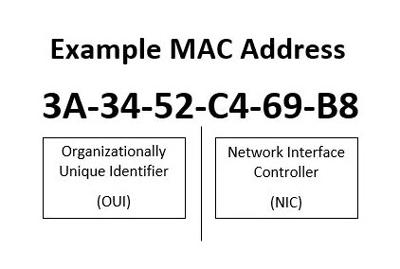
مشاهده مک آدرس وصل شده به کامپیوتر
با توجه به اینکه هر زمان یک دستگاه به شبکهای متصل میشود آدرس آیپی آن تغییر پیدا میکند، در عمل فرآیند مسدود کردن دسترسی یک دستگاه به شبکه از طریق آدرس آیپی چندان قابل اعتماد نیست، بر همین اساس فرآیند مسدود کردن بر مبنای مک آدرس انجام میشود. به همین دلیل ضروری است که با نحوه مشاهده و پیدا کردن مک آدرس آشنایی داشته باشید.
مشاهده مک آدرس از طریق محیط خط فرمان ویندوز
یکی از راحتترین راهکارها برای مشاهده مک آدرس بهکارگیری محیط خط فرمان ویندوز است. برای این منظور دستور cmd را در نوار جستوجوی ویندوز 10 وارد کرده و کلید اینتر را فشار دهید. در محیط خط فرمان عبارت ipconfig/all را تایپ کرده و کلید اینتر را فشار دهید.

مشاهده مک آدرس از طریق محیط خط فرمان ویندوز
در پنجره فوق فهرستی از کارتهای شبکه فیزیکی را همراه با کارتهای شبکه مجازی مشاهده میکنید. در مقابل هر کارت شبکهای که مشاهده میکنید یک عبارت Physical Address نیز وجود دارد که معادل همان مک آدرسی است که به دنبال آن هستید.
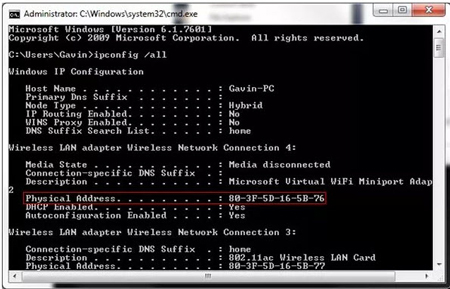
توجه داشته باشید روی دستگاههایی شبیه به لپتاپهایی که از طریق یک کابل اترنت به روتر متصل شدهاند و همچنین مودمی که درون لپتاپ قرار دارد شما دو آدرس مک را مشاهده خواهید کرد.
بهکارگیری فرمان Getmac برای مشاهده مک آدرس در ویندوز
اگر در نظر دارید که مک آدرس مربوط به کارتهای شبکه ویندوز را به سادهترین شکل مشاهده کنید فرمان getmac وجود دارد. البته دقت کنید که فرمان فوق به کارتهای شبکه اشارهای نداشته و تنها مک آدرس را به شما نشان میدهد.

برای این منظور محیط خط فرمان ویندوز را باز کرده، فرمان getmac را درون آن تایپ کرده و کلید اینتر را فشار دهید. در ستون Physical Address فهرستی از مک آدرسها را مشاهده خواهید کرد.
بهکارگیری کنترل پانل ویندوز برای مشاهده مک آدرس


راهکار دیگری که اجازه میدهد مک آدرس را مشاهده کنید از طریق بخش Network Connection ویندوز است. برای این منظور عبارت Control Panel را در کادر جستوجوی ویندوز تایپ کرده و کلید اینتر را فشار دهید. در صفحه ظاهر شده در گوشه سمت راست بالای صفحه روی گزینه View by کلیک کرده و گزینه Category را انتخاب کنید. در ادامه روی گزینه Network and Internet در سمت چپ صفحه کلیک کنید.
در صفحه ظاهر شده روی گزینه Network and sharing center کلیک کنید.
در صفحه بعد برای مشاهده همه کارتهای شبکه موجود روی گزینه Change adapter settings که در ستون کناری قرار دارد کلیک کنید.

حال روی یکی از شبکههایی که فعال است کلیک راست کرده و گزینه Status را انتخاب کنید. اگر شبکه انتخابی فعال نباشد، گزینه مذکور خاموش خواهد بود. برای فعالسازی باید روی آن کلیک راست کرده و گزینه Enable را انتخاب کنید. در ادامه دومرتبه روی گزینه انتخابی کلیک راست کرده و گزینه Status را انتخاب کنید.
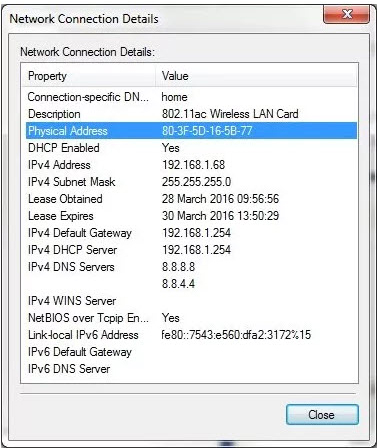
در پنجره وضعیت کارت شبکه اگر روی گزینه Details کلیک کنید در پنجره ظاهر شده عبارت Physical Address که همان مک آدرس است را مشاهده خواهید کرد.
تغییر مک آدرس
اکثر کارتهای شبکه به مالکان اجازه میدهند از طریق تنظیمات پیشرفته تغییراتی در مک آدرس به وجود آورند. برای تغییر مک آدرس در کادر جستوجوی ویندوز گزینه device manager را وارد کرده و کلید اینتر را فشار دهید. در صفحه ظاهر شده بخشNetwork adapters را پیدا کرده و سپس کارت شبکهای که قصد ویرایش آنرا دارید را انتخاب کنید. اکنون روی آن کلیک راست کرده و گزینه Properties را انتخاب کنید.
اکنون به زبانه Advanced بروید. در زبانه فوق اگر کارت شبکه شما از تنظیمات پیشرفته مک آدرس پشتیبانی میکند، عبارت Network Address را باید در لیست Property مشاهده کنید. مقدار قابل ویرایش این گزینه در فیلد سمت راست نشان داده میشود. توجه داشته باشید که مک آدرسها بهطور تصادفی انتخاب نمیشوند. در نتیجه تغییر مک آدرسها در شبکههای حرفهای ممکن است باعث به وجود آمدن تداخل شود. اما برای کاربردهای خانگی از طریق ابزار MAC Address Generator میتوانید مک آدرس جدیدی را برای دستگاه مدنظر خود انتخاب کنید.
منبع:https://www.beytoote.com/computer/sundries-web/macaddress-personal1-computer.html